创建触发式推送活动
触发通知是由于发生特定事件(例如购物车被放弃或正在观看视频)而发送的自动通知。我们会自动跟踪 Shopify 用户的多个事件(在此处查看 Shopify 跟踪数据 的完整列表),但对于所有网站,您始终可以添加自定义事件以跟踪您喜欢的任何内容。
注意:在设置触发式推送活动之前,您需要先设置自定义事件。请阅读我们的 自定义事件跟踪文档 了解设置步骤。
您可以随时通过仪表板中的“日志”>“自定义事件”来检查您的站点是否正在跟踪任何自定义事件。我们建议在设置任何新的自定义事件后执行此操作,以确保其设置正确。
创建触发式推送活动的步骤
第 1 步:导航至您的触发通知
首先登录您的仪表板。从那里,单击侧栏中的“触发通知”。
这将带您进入所有触发的营销活动的营销活动页面。在“活动”选项卡上,您将看到所有当前触发的营销活动的列表。
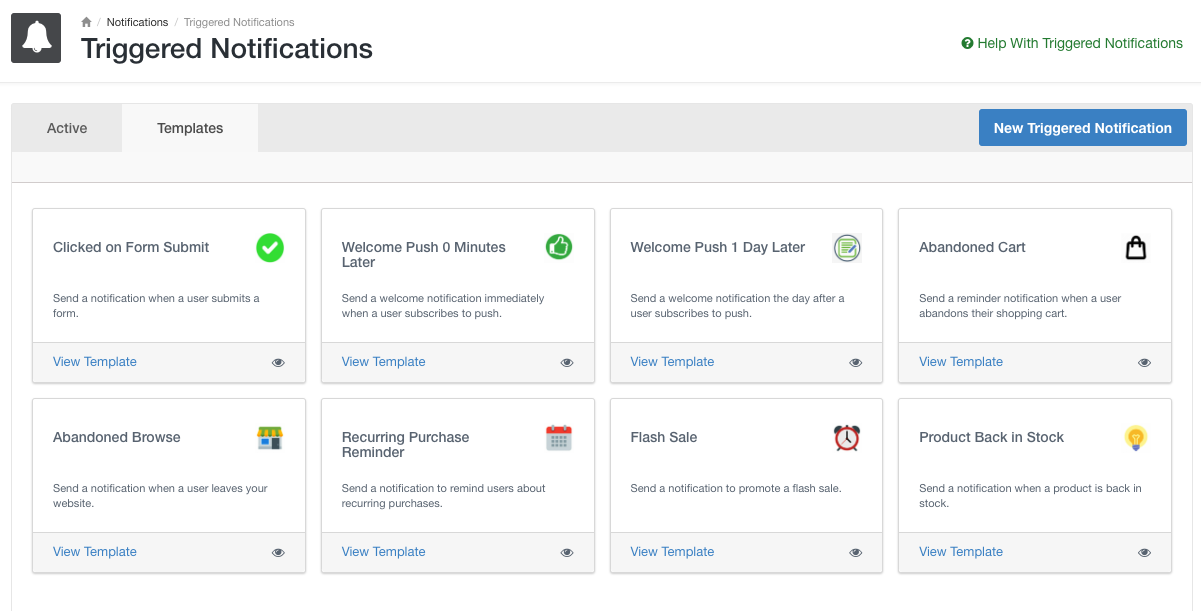
 还有“模板”选项卡,其中包含一系列预制模板。单击顶部的选项卡,如果您想使用一个选项卡,请点击“查看模板”,然后点击“使用模板”将其添加到触发活动列表中。
第 2 步:创建新的触发活动
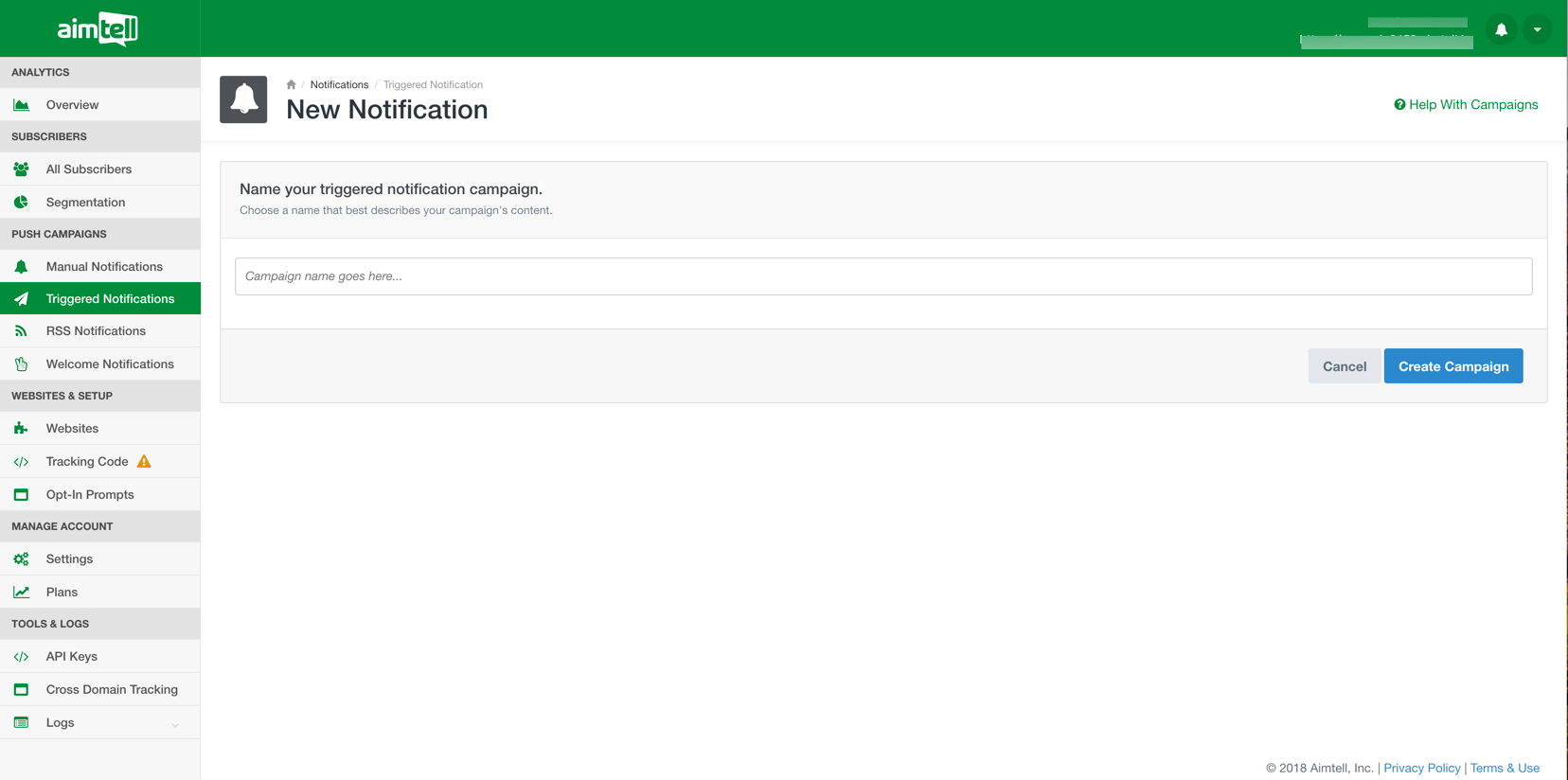
要创建新的活动,请点击“新触发通知”按钮。这将允许您为特定订阅者操作设置新的触发活动。为活动命名并点击“创建活动”。
步骤 3:输入活动信息
现在是时候构建您的实际营销活动了。输入标题、正文、目标 URL 以及可选的自定义图标或大图像。
注意:您还可以添加最多两个操作按钮。操作按钮是自定义推送通知的好方法,并且还提供了向推送添加两个额外登录页面的机会。您可以阅读有关使用操作按钮 这里 的更多信息。
在此示例中,我们正在准备一条弃置购物车提醒,该通知将自动发送给将商品留在购物车中的订阅者。
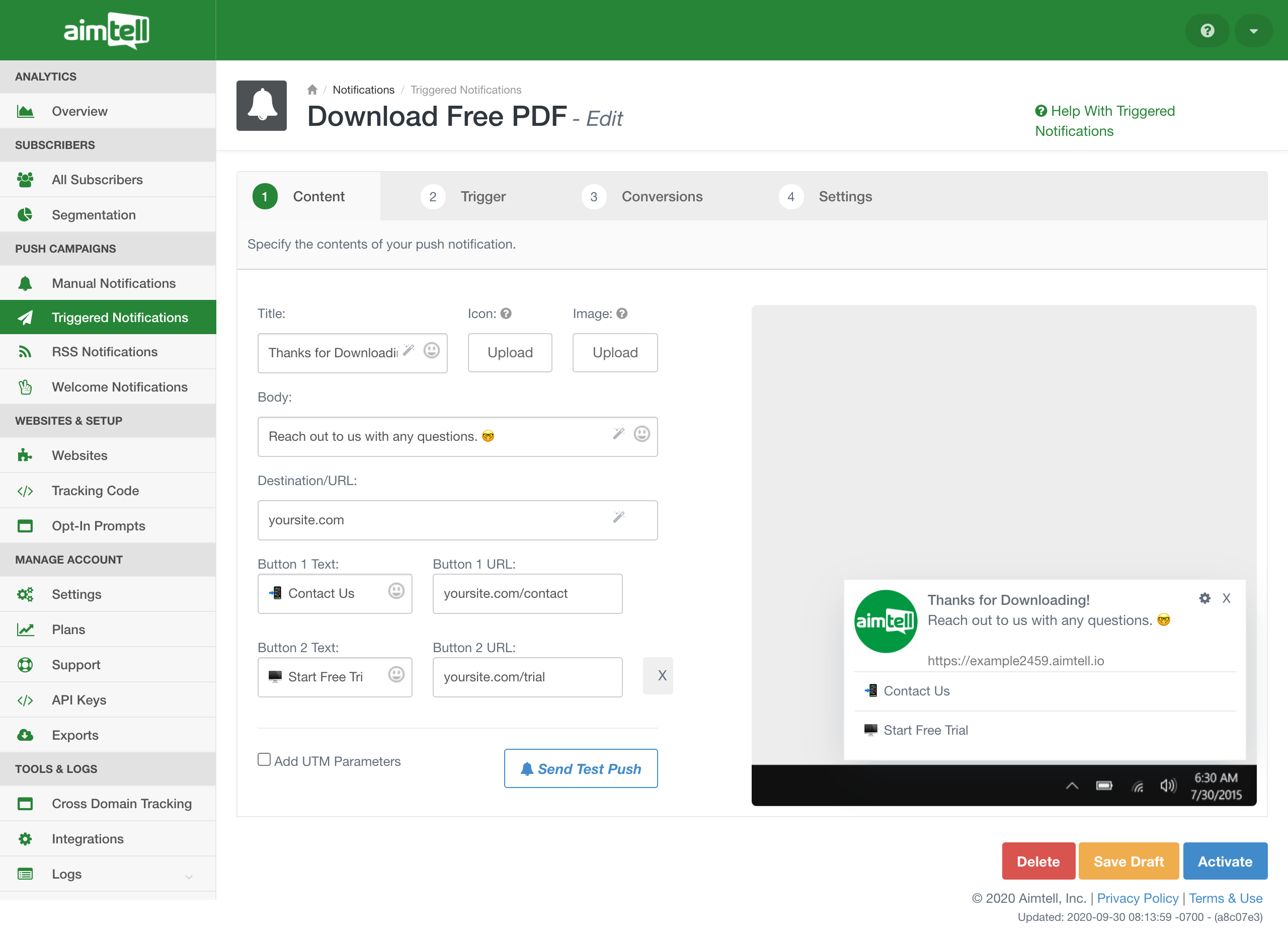
步骤 4:指定触发器
设置通知内容后,单击“触发器”选项卡以设置触发通知的内容。在本例中,类别是“Cart”,操作是“Abandoned”。确保事件类别和事件操作与设置自定义事件时使用的确切词语匹配。
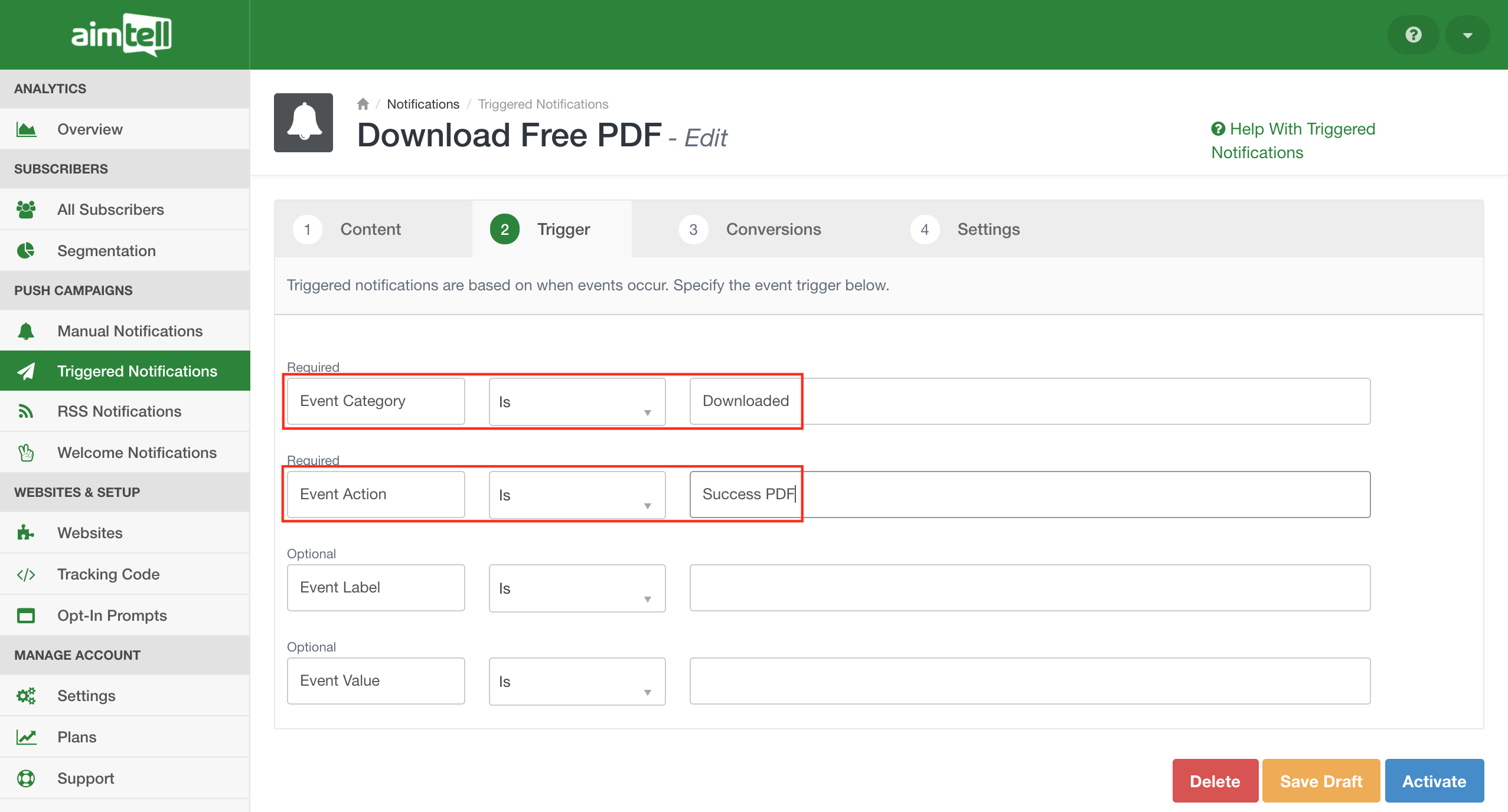
注意:您还可以指定可选的事件标签或事件值。对于您的事件标签,您可以使用“是”或“包含”逻辑来增加变化。使用“包含”,您可以为您设置跟踪的所有不同类型的事件创建更具针对性和相关性的触发活动。
例如,在此弃置购物车示例中,您可以设置两个独特的触发活动,一个针对在合集页面弃置的购物车,另一个针对在商品页面弃置的购物车。将您的事件标签设置为 URL,并使用“包含”逻辑来定位不同的 URL,例如合集页面 (/collections) 或商品页面 (/products)。
步骤 5:(可选)启用转换
接下来,如果您愿意,请点击“转化”选项卡并启用转化跟踪。如果您启用转化跟踪,则必须提供转化的事件类别和操作。 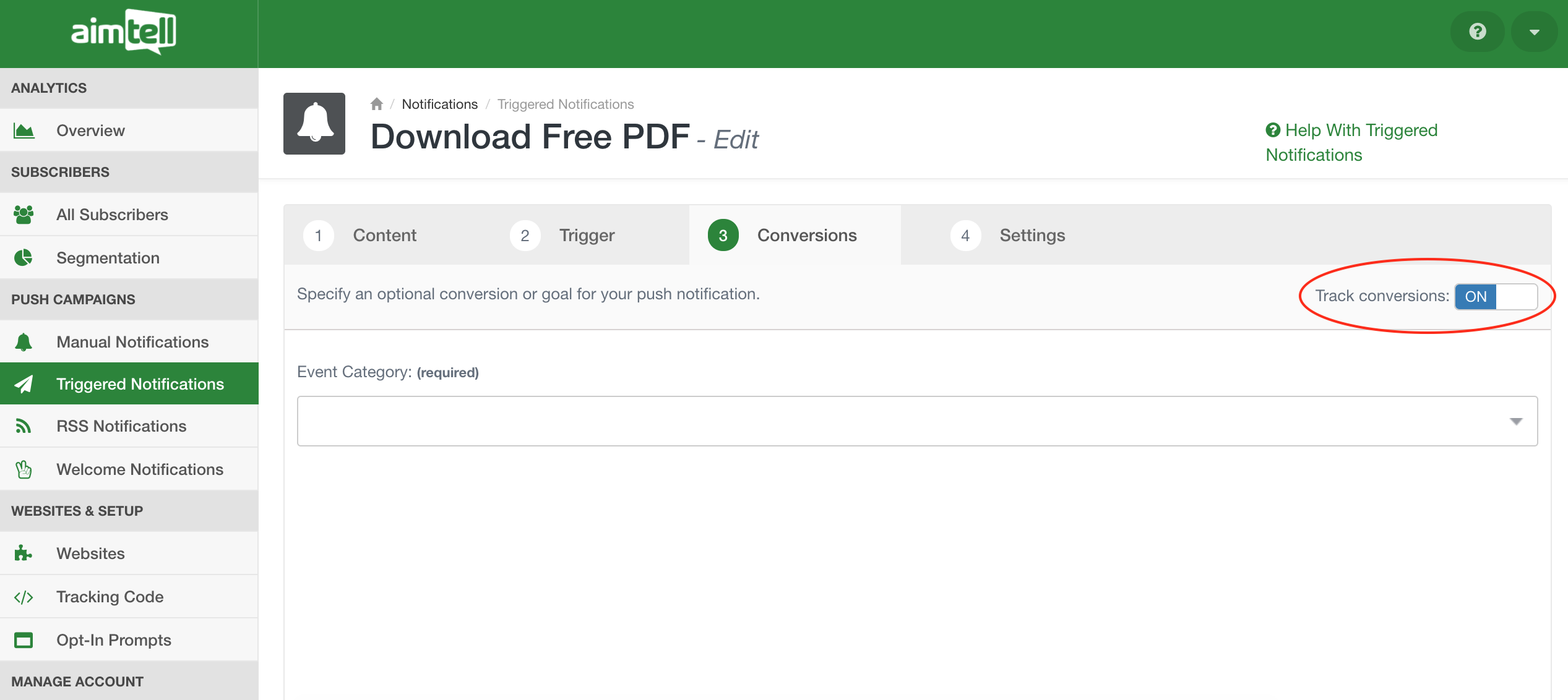
注意:请务必将“跟踪转化”开关设置为“开”,否则您的转化将不会跟踪。
步骤 6:指定其他设置
最后,选择“设置”选项卡以确定有关通知的最终信息。
- 时间延迟:可以用分钟、小时或天来衡量。请务必选择正确的测量值,然后输入所需的数字。
- 自动隐藏通知:您可以选择在一段时间后自动隐藏通知。输入以秒为单位的时间量。
- 转化过期:设置为“True”时,如果在延迟时间内跟踪转化(例如,延迟设置为两小时,订阅者在 1 小时后转化),则不会发送触发的推送通知。您必须启用转化跟踪才能使其发挥作用,并且订阅者必须记录跟踪的转化才能不发送通知。
- 设备定位:这使您能够定位所有设备、仅桌面设备或仅移动设备。
- 细分目标:这允许您将触发的活动限制为仅适用于某些订阅者。您可以选择发送给特定分段中存在或不存在的订阅者。选择所需的条件(如果您希望订阅者存在或不存在于某个段中),然后选择正确的段。
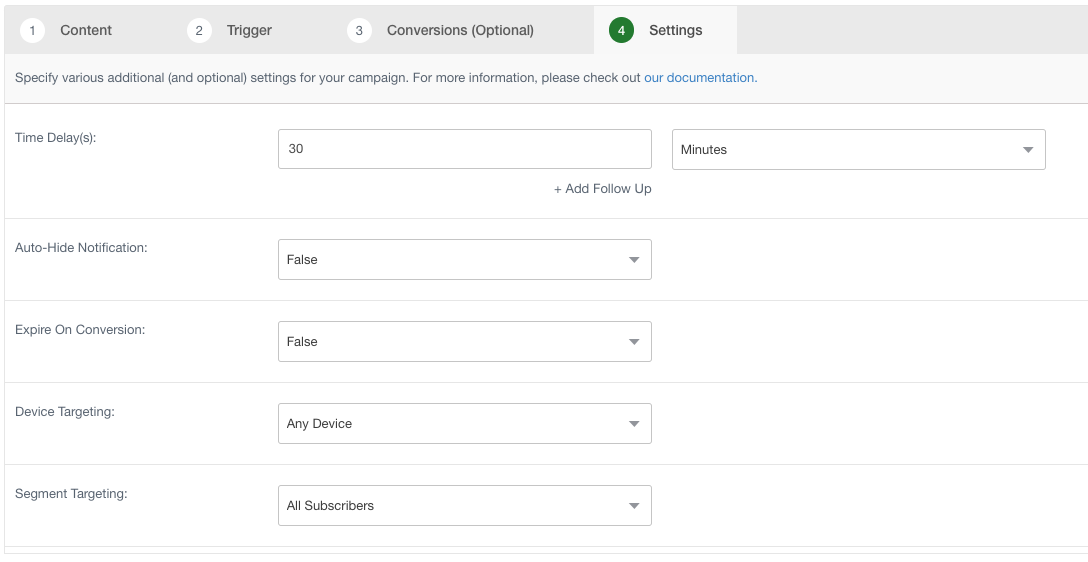
注意:“转化过期”可能是一个非常强大的功能,特别是如果您想设置一系列触发的营销活动。例如,您可以设置三个具有交错延迟的废弃购物车通知,例如 1 小时、5 小时和 24 小时。必须为每个触发的营销活动设置转化跟踪,并且每个营销活动都必须启用“转化过期”。例如,如果订阅者在 2 小时后发生转化,则第二个和第三个触发的营销活动将不会发送。
第 7 步:完成!
完成后,您可以将营销活动保存为草稿,也可以通过选择页面底部的相应按钮立即激活它(如果您愿意,也可以选择删除营销活动)。
就是这样!您的新触发通知将与所有其他触发活动一起显示。
TIP
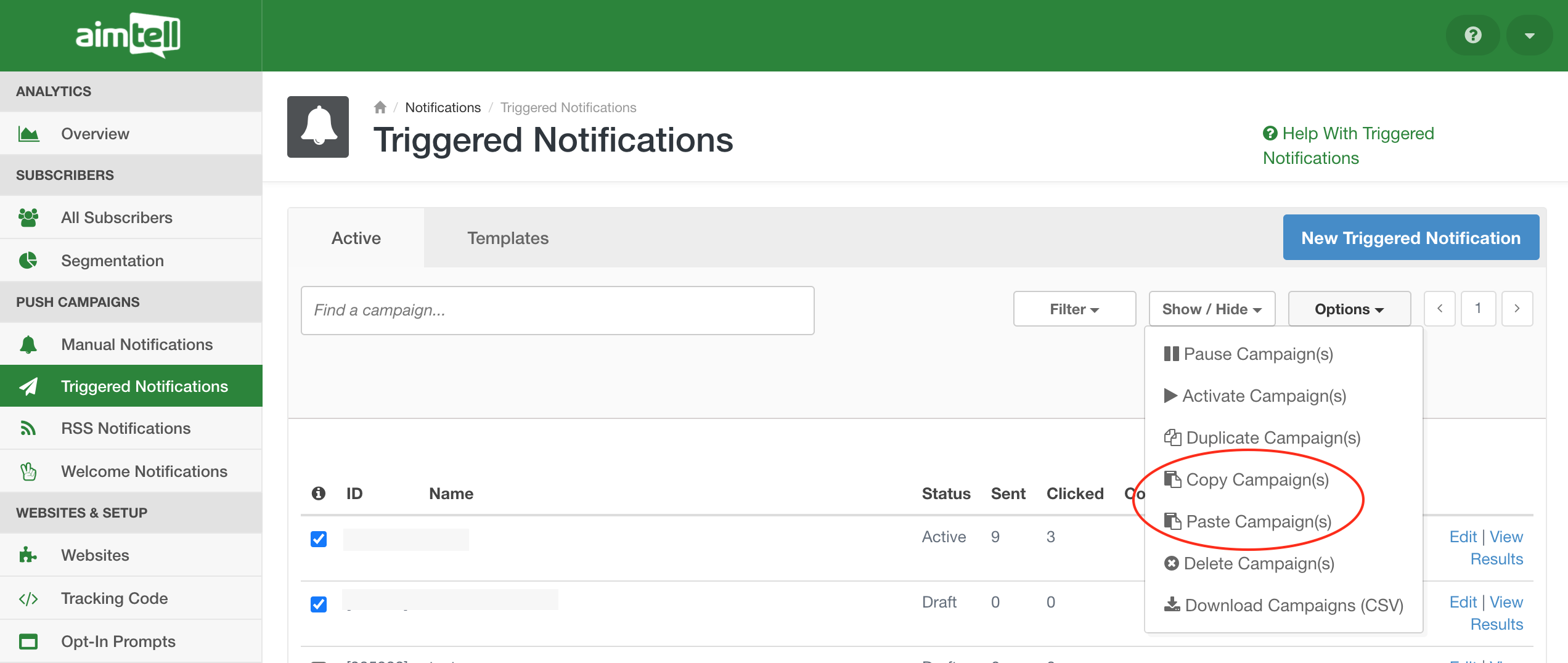
如果您有多个网站需要管理网络推送,那么节省时间的一个好方法是在各个网站之间复制并粘贴营销活动。从触发的营销活动列表中选择您想要复制的营销活动,然后从选项菜单中选择“复制营销活动”。前往您管理的任何其他网站,转到“触发通知”,然后点击“粘贴营销活动”。