
创建自定义选择加入提示
创建自定义选择加入提示时,您有几个设计选项可供选择。以下是创建您自己的自定义提示的步骤:
第 1 步:前往选择加入提示页面
登录到您的仪表板并在侧栏中选择“选择加入提示”。选择右侧的“自定义选择提示”框。
 您会注意到两个下拉菜单。顶部将显示您创建的任何现有自定义提示。要创建新提示,请单击显示“创建/管理自定义提示”的蓝色文本。
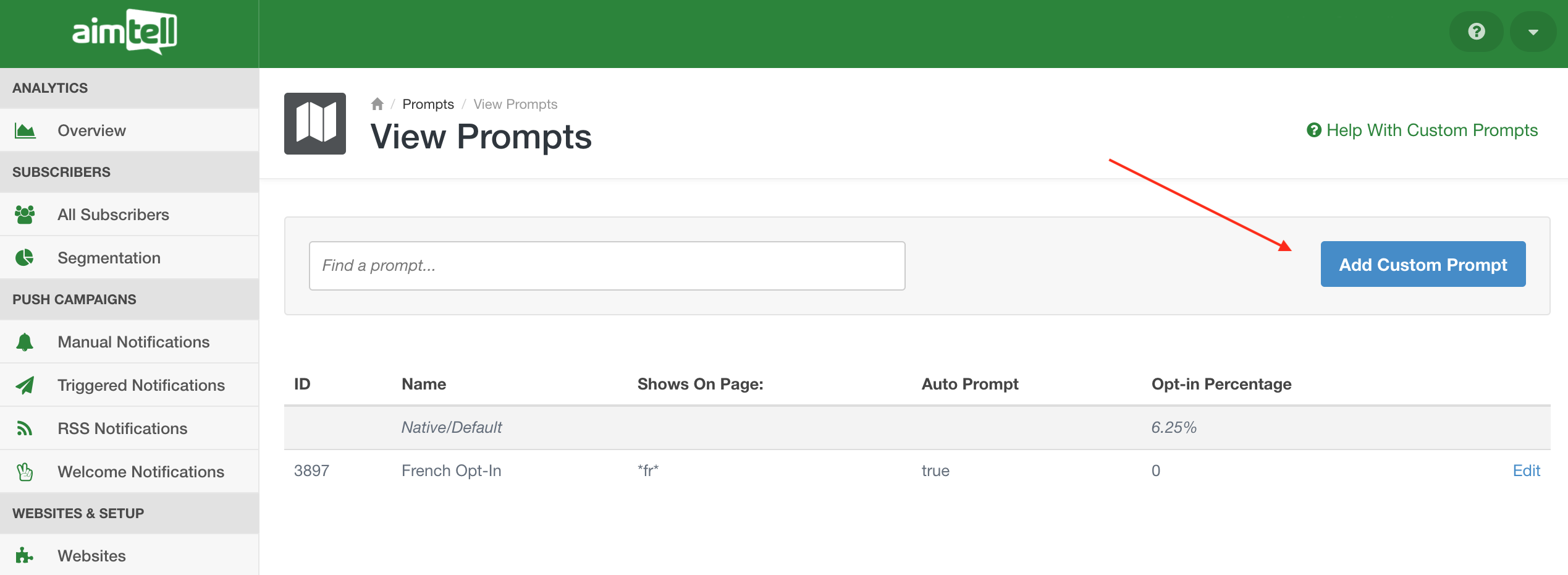
此页面将显示您创建的任何现有提示。要创建新的自定义提示,请单击“添加自定义提示”按钮。
第 2 步:命名您的提示并选择样式
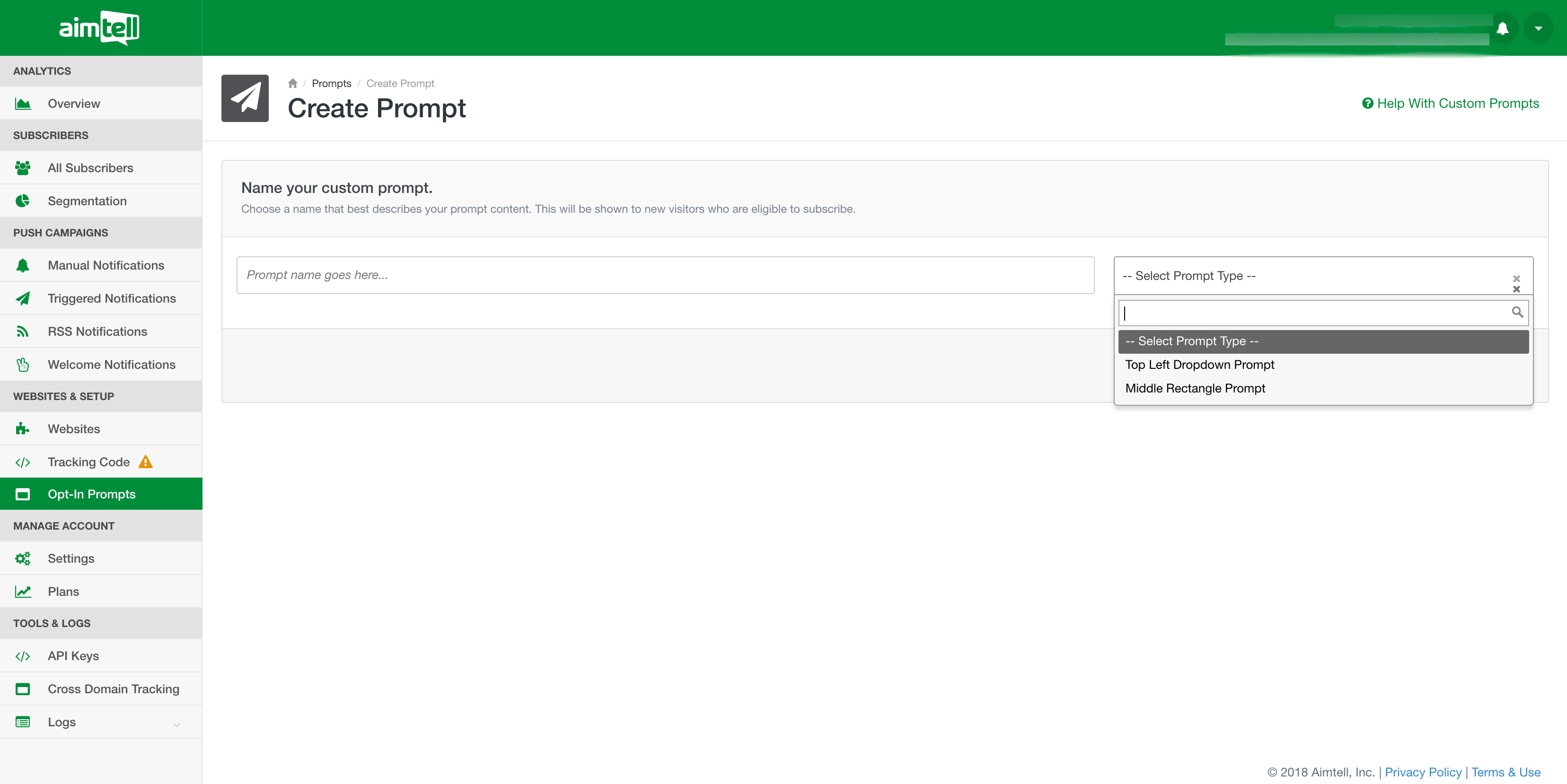
要开始创建提示,您将为提示命名并选择要使用的设计选项。在“左上角下拉提示”和“中间矩形提示”之间进行选择。顾名思义,这将决定提示在网站顶部的位置。
注:外观上也有细微差别。左上角的提示不允许您添加自定义图标,但中间的矩形提示可以。 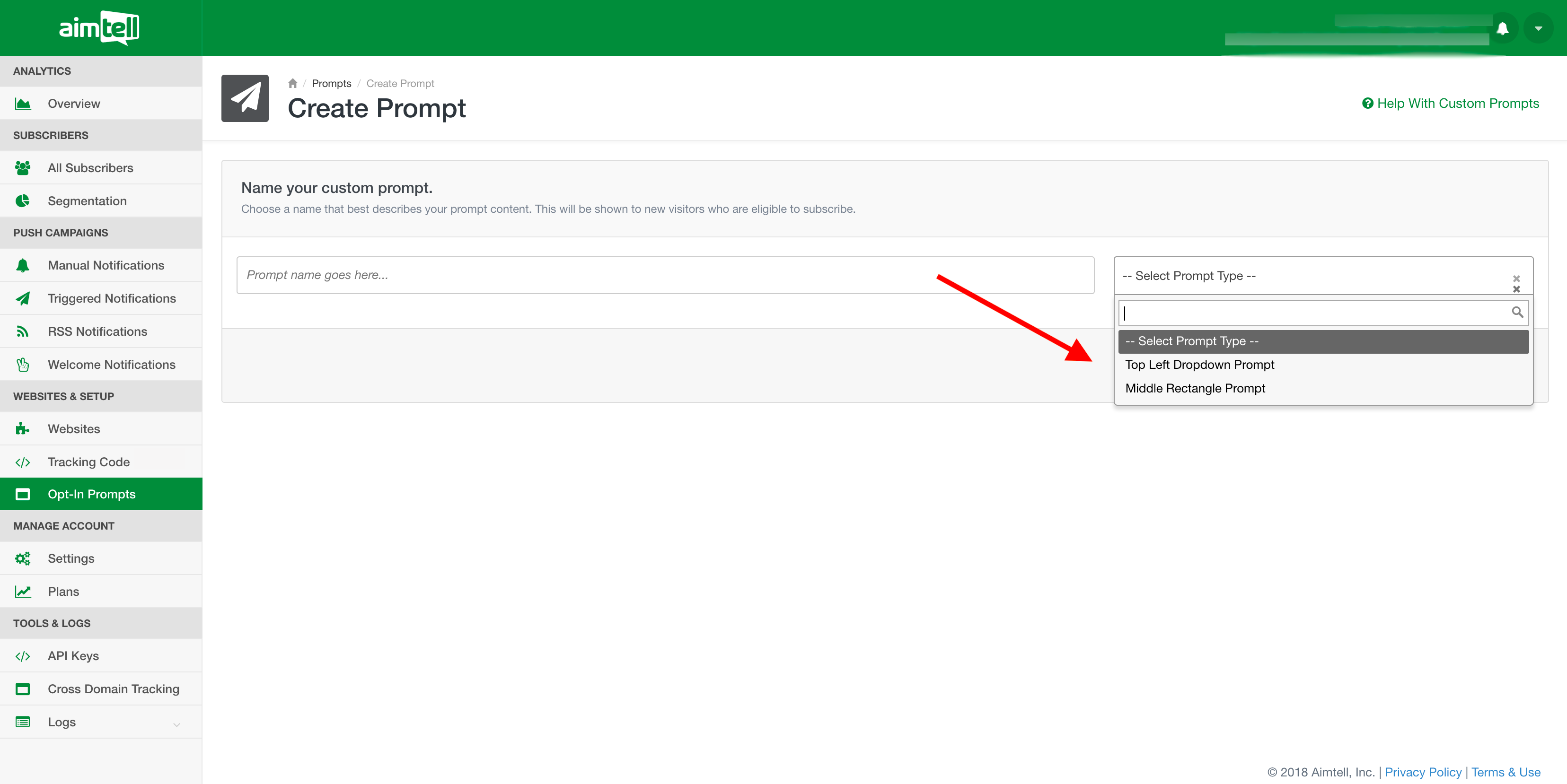
选择提示类型,然后选择“创建提示”。
第 3 步:设计自定义提示
现在是时候设计提示并输入文本、图标和按钮了。
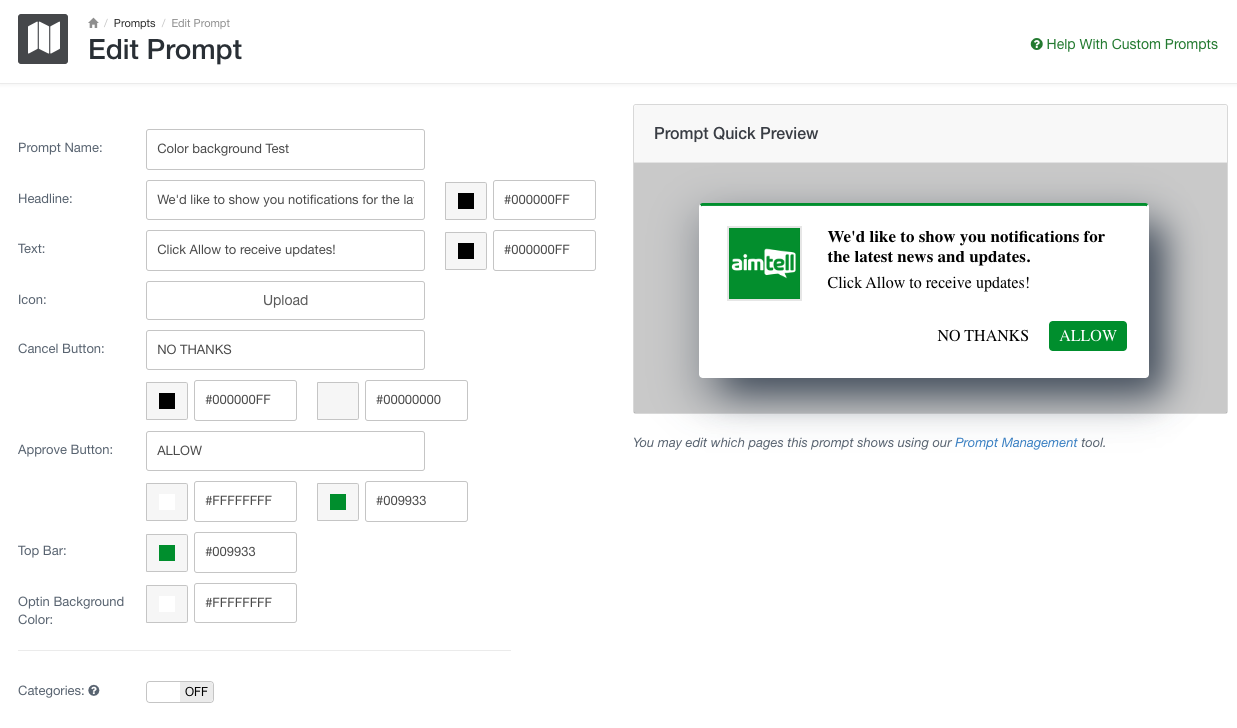 在本例中,我们选择了中间的矩形设计,因此您将看到添加图标的选项。在此输入您的所有信息,包括标题、正文和按钮文本。
您可以自定义所有文本的字体颜色,包括用于自定义颜色的十六进制代码的新更新选项。
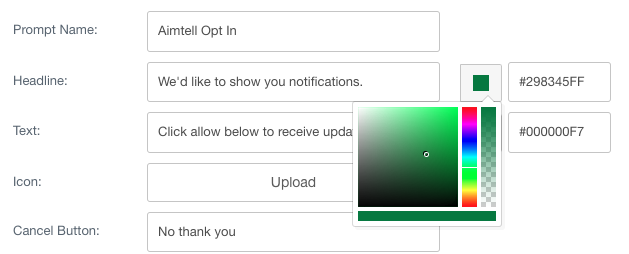
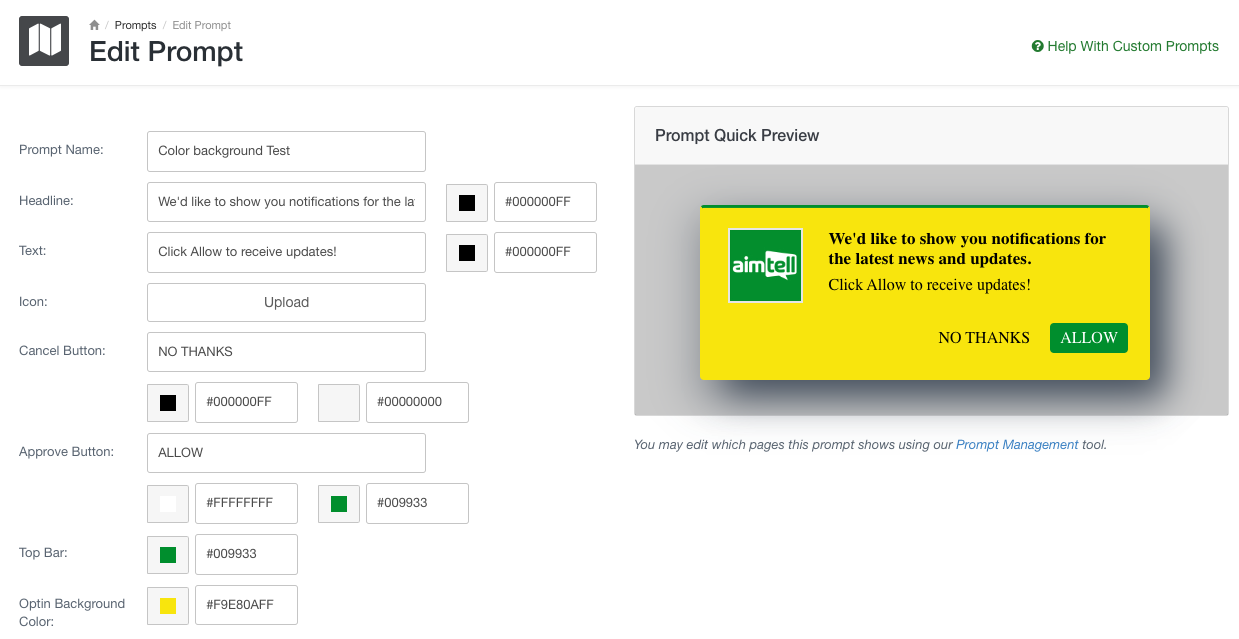
对于取消和批准按钮,您还可以选择背景颜色。选择每个字段旁边的方块来选择颜色。第二个方块用于按钮的背景颜色。
按钮颜色选项下方是顶部栏的颜色更改选项以及背景颜色。在此示例中,我们选择了黄色,以便您可以看到与默认背景的差异。这些选项还包括十六进制颜色选择,以便您可以匹配您的品牌颜色。
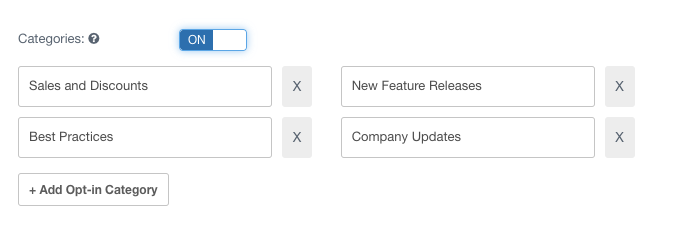
编辑器底部的切换开关用于类别,这将允许您创建感兴趣的类别供订阅者选择。
它们看起来像这样:
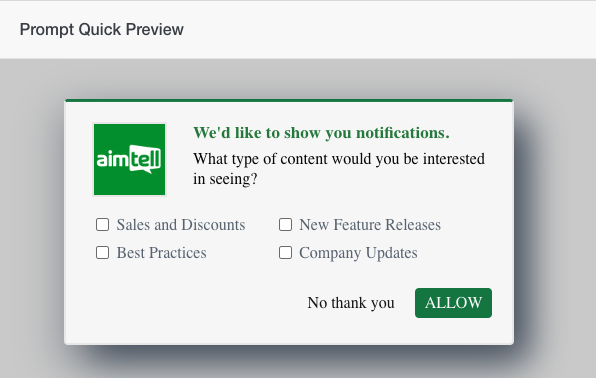
如果订阅者选择任何类别,它们将作为“自定义属性”添加到该订阅者中。
当您输入信息时,“提示快速预览”将自动更新以反映您的更改。预览准确地显示了通知将如何向用户显示,因此在完成之前请确保您对提示的外观感到满意。
第 4 步:完成并保存提示
一旦您对提示感到满意,请务必点击“更新提示”。这会将其添加到您的自定义提示列表中。
注意:创建提示后,您需要指定提示何时向订阅者显示。要了解有关提示条件的更多信息,请阅读我们的页面或浏览器特定逻辑的文档。