
创建 RSS 源活动
1。确定 RSS 源:
我们支持几乎所有 RSS 源。以下是一些常见的示例,可帮助您入门。
请务必将全部大写的单词替换为您的信息。例如:
WordPress:https://blog.kissmetrics.com/feed/
- WordPress:http://域名/feed/
- 博主:http://BLOGNAME.blogspot.com/rss.xml
- 不倒翁:http://BLOGNAME.tumblr.com/rss
- Youtube:https://www.youtube.com/feeds/videos.xml?channel_id=CHANNELID>
- Pinterest:https://www.pinterest.com/USERNAME/feed.rss
- Shopify:https://域名/feed *提示:虽然这些对于上述平台来说是最常见的,但情况可能并不总是如此。如果上述方法不起作用,请尝试前往您的博客页面并右键单击 -> 查看源代码。在源页面上搜索“.rss”、“.xml”或“.atom”并尝试该链接。如果您仍然没有运气,请尝试联系我们的支持团队寻求帮助。 *
2。将您的 RSS 源添加到 Aimtell:
找到 RSS 源后,登录 Aimtell 仪表板并前往 RSS 通知。单击“新 RSS 通知”并输入 RSS 通知活动的名称。
或者,您也可以从我们的预制模板中进行选择。单击顶部的“模板”选项卡,如果您想使用模板,请单击“查看模板”,然后单击“使用模板”将其添加到您的 RSS 营销活动列表中。
创建新的 RSS 活动时,一旦为其命名,您将在下一页上看到一个可以添加 RSS 源链接的位置。将其粘贴进去,然后生成带有刷新链接的预览。如果您有正确的链接,您将在预览框中看到您最近的几篇博客文章。如果没有,请返回步骤 1 并找到正确的链接。
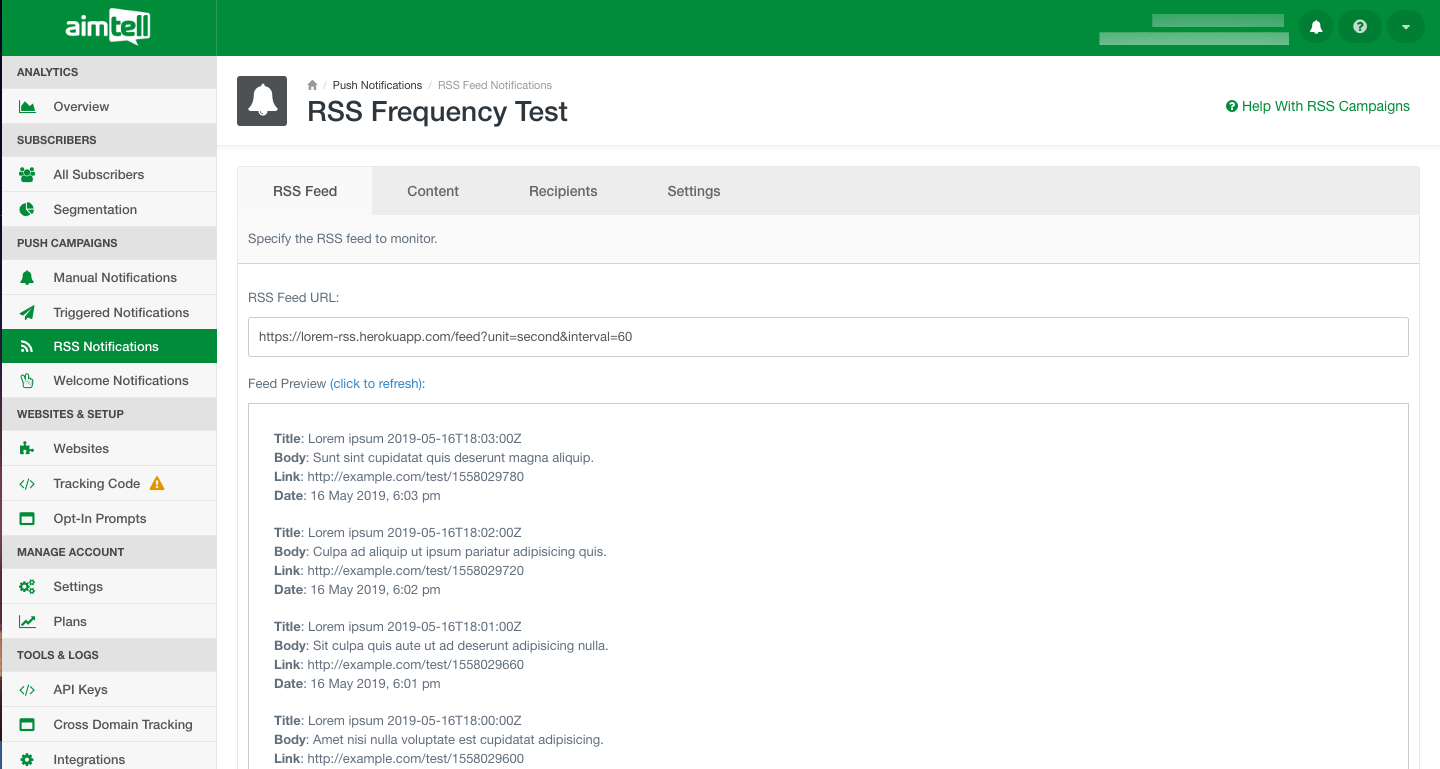
3。设置推送通知信息:
单击导航中的“内容”选项卡,这将显示推送通知的预览。
默认情况下,您将看到字段填写诸如 {rss_title}、****{rss_body} 和 {rss_link} 之类的内容。这些变量将自动从您的 RSS 源中提取。您可以保持它们不变,用静态文本替换它们,或将两者结合起来。
例如,您可以将标题设置为:新帖子:{rss_title}。
您可以单击“发送测试推送”来查看填写了这些变量后推送会是什么样子。此功能仅在 Chrome 和 Firefox 上可用。*
您还可以添加“操作按钮”:
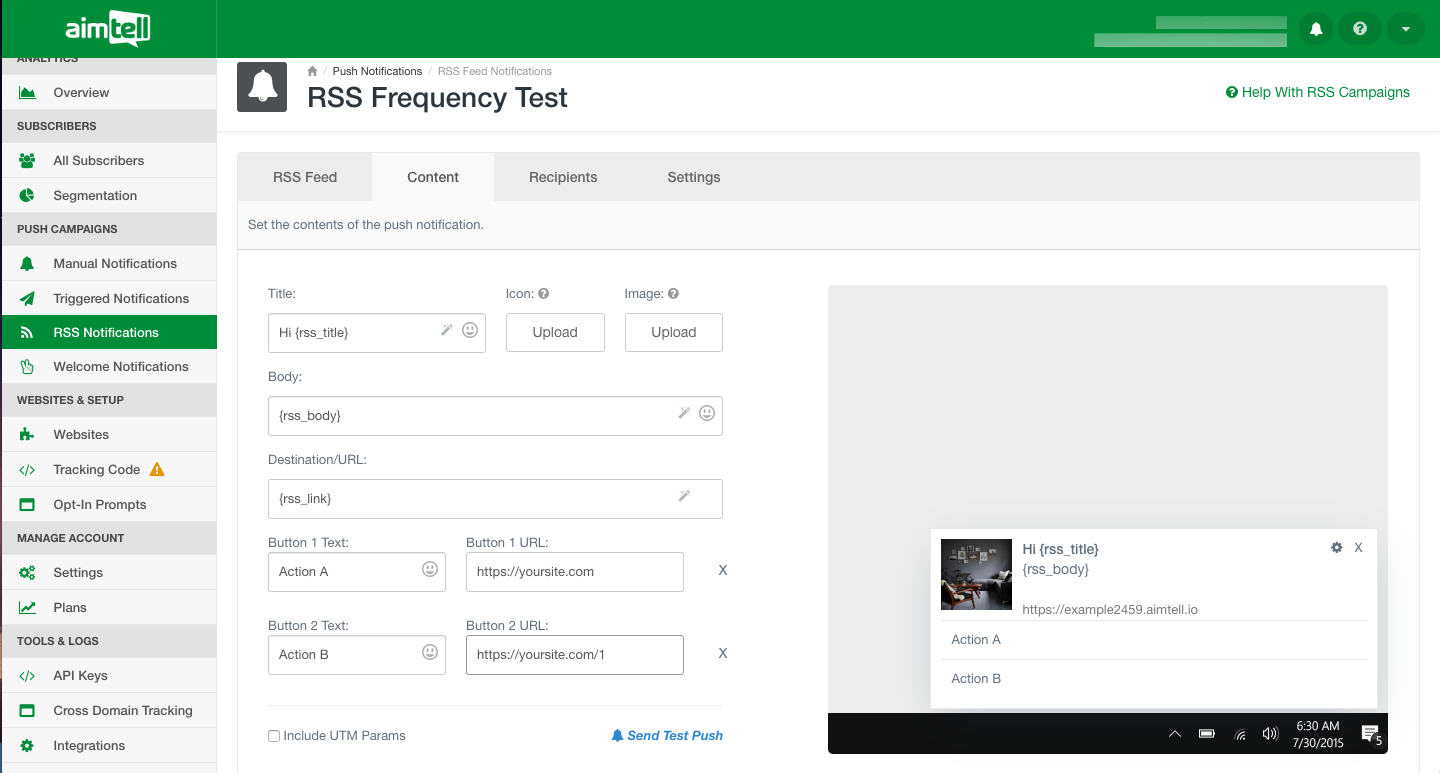 操作按钮是自定义推送通知的好方法。操作按钮还提供了向您的推送添加两个额外登录页面的机会。您可以阅读有关使用操作按钮 这里 的更多信息。
4。选择您的收件人:
与手动推送通知活动非常相似,RSS 活动可以定向到您想要的任何细分。您可以根据需要选择任意多个细分,但必须至少设置 1 个才能激活活动。
例如,您可以创建一个细分,针对曾经访问过您的网站并专门访问过该博客的任何人,并且将更新的帖子专门发送给他们,因为他们表现出了兴趣。
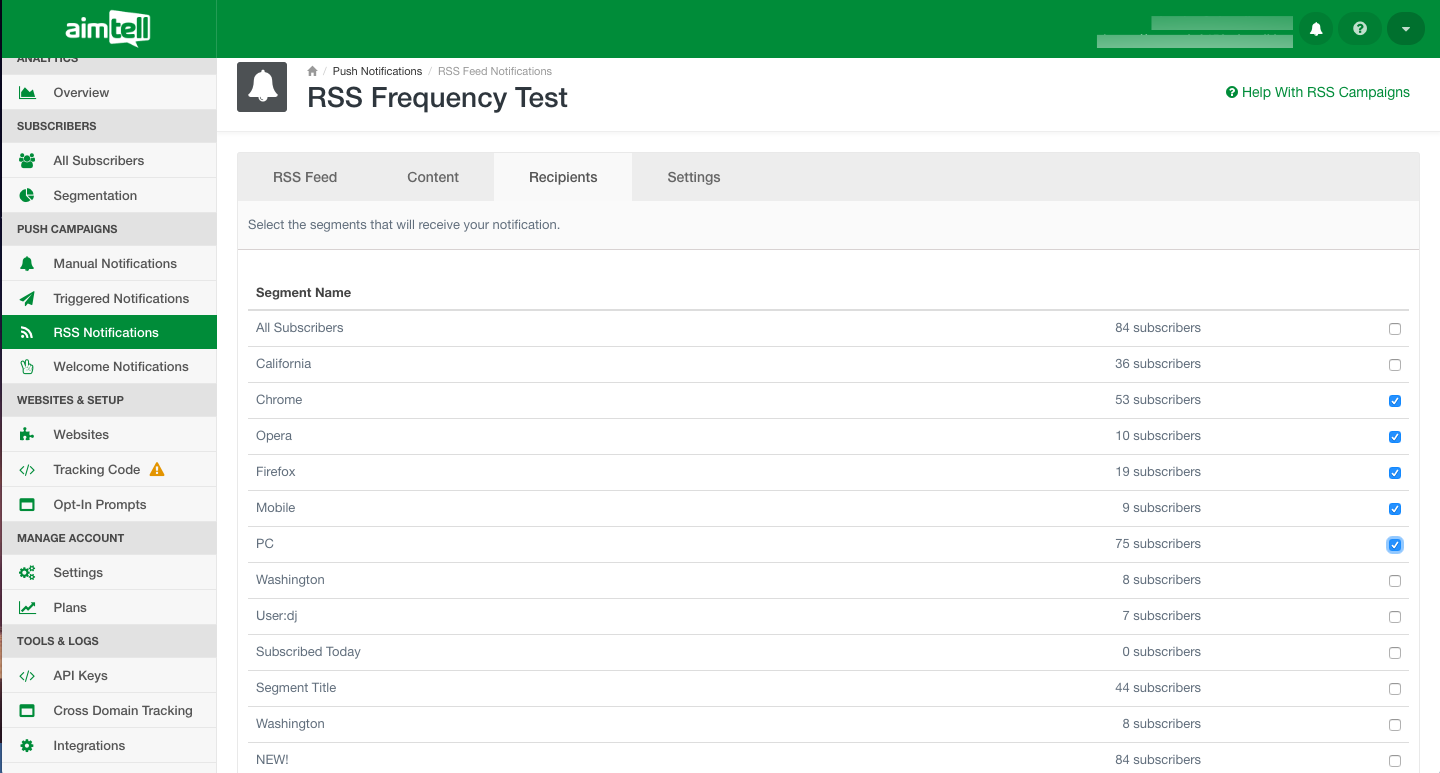
5.调整可选设置
您可以启用一些可选设置:

- **频率上限:**您可以设置活动在特定时间段内发出的次数限制。您可以选择每天/每小时发送任意多次通知。
- **提要图像覆盖:**您可以选择使用 RSS 提要中找到的图像覆盖推送图标或图像。您可以覆盖图标或图像,也可以选择不覆盖。
6。启用并保存:
单击顶部“状态”旁边的开关激活推送活动。然后点击保存。
只要 RSS 源更新,推送通知就会自动发出。
请注意,这些通知可能不会在您发布帖子的那一刻发出,最多可能需要 30 分钟才能发出。我们的系统将自动了解您发帖的频率,并相应调整以获得最佳发送时间。
*** 频次上限结果 * **
设置频率上限后,您将能够在“日志”下查看结果。您可以查看频率上限 RSS 通知的日期、时间和状态。
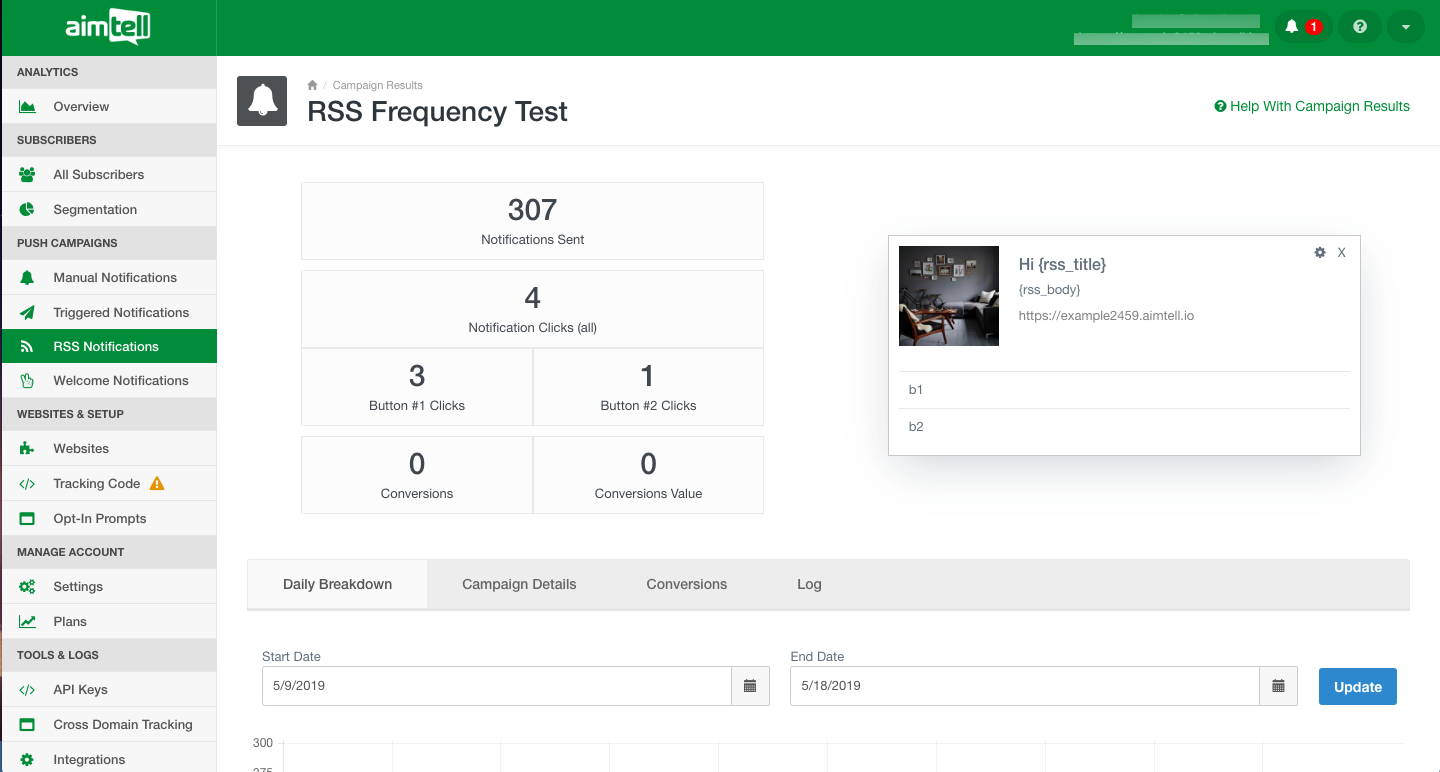
7。查看 RSS 日志:
查看结果时,您还可以点击“日志”标签来查看与特定 RSS feed 匹配的广告系列。