
在 Instapage 上安装
您可以通过多种方式在 Instapage 上安装 Aimtell。如果您是 WordPress 网站,您将使用我们的 Aimtell 插件和 Instapage 插件。对于非 WordPress 网站,仍然可以安装 Aimtell,但是,它需要额外的解决方法,因为 Instapage 不允许您访问根目录来上传我们的 Service Worker。我们将通过 Cloudflare 安装来解决这个问题。
如果您有 WordPress 网站,点击此处查看安装步骤。
如果您没有 WordPress 网站,点击此处查看安装步骤。
使用 WordPress 网站在 Instapage 上安装 Aimtell
开始之前:确保您已创建 Instapage 帐户。
第 1 步:创建 Aimtell 帐户并安装 Aimtell WordPress 插件
首先,在 Aimtell 上为您的 WordPress 网站创建一个帐户。然后,前往您的网站并安装我们的 Aimtell 插件。安装并激活后,您将在 WordPress 侧栏中看到 Aimtell。 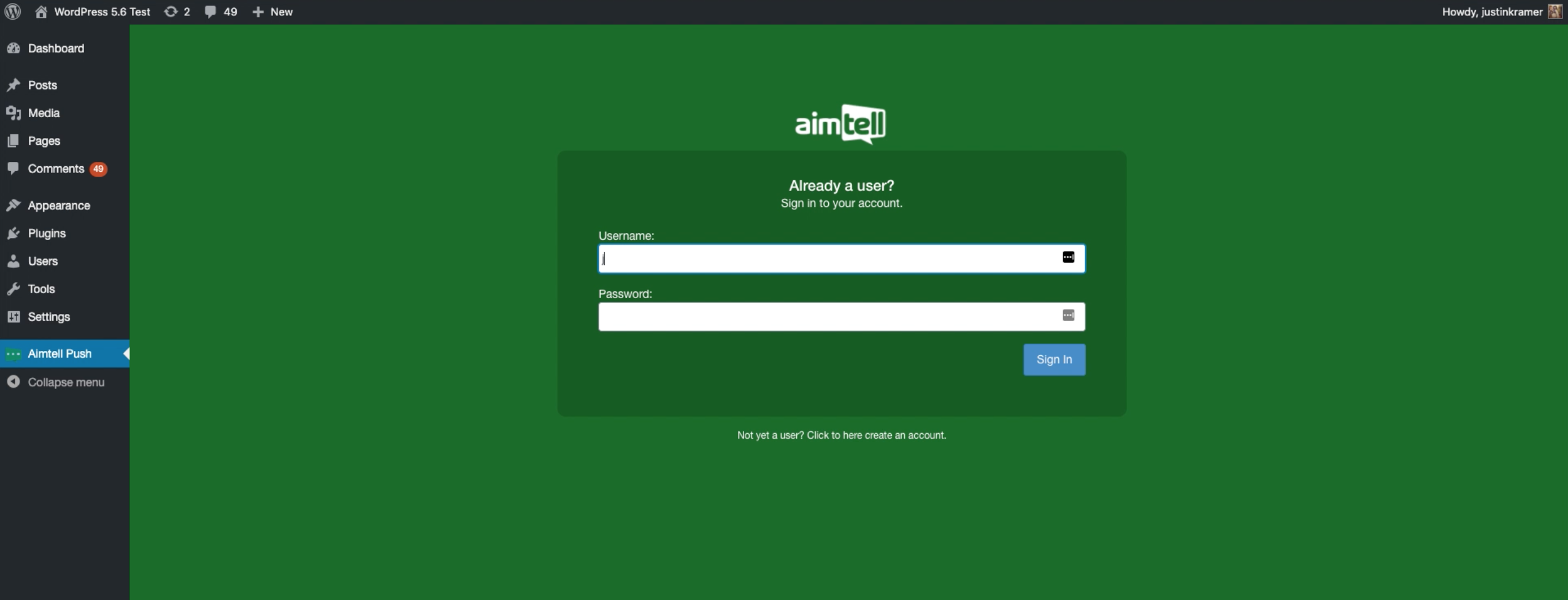
继续登录您已创建的现有或新 Aimtell 帐户(或者如果您尚未创建帐户,现在就可以创建)。
步骤 2:安装 Instapage 插件并连接您的工作区
接下来,在您的 WordPress 站点上安装并激活 Instapage 插件。从侧边栏中选择 Instapage,选择页面顶部的“设置”选项卡,然后登录您的 Instapage 帐户。
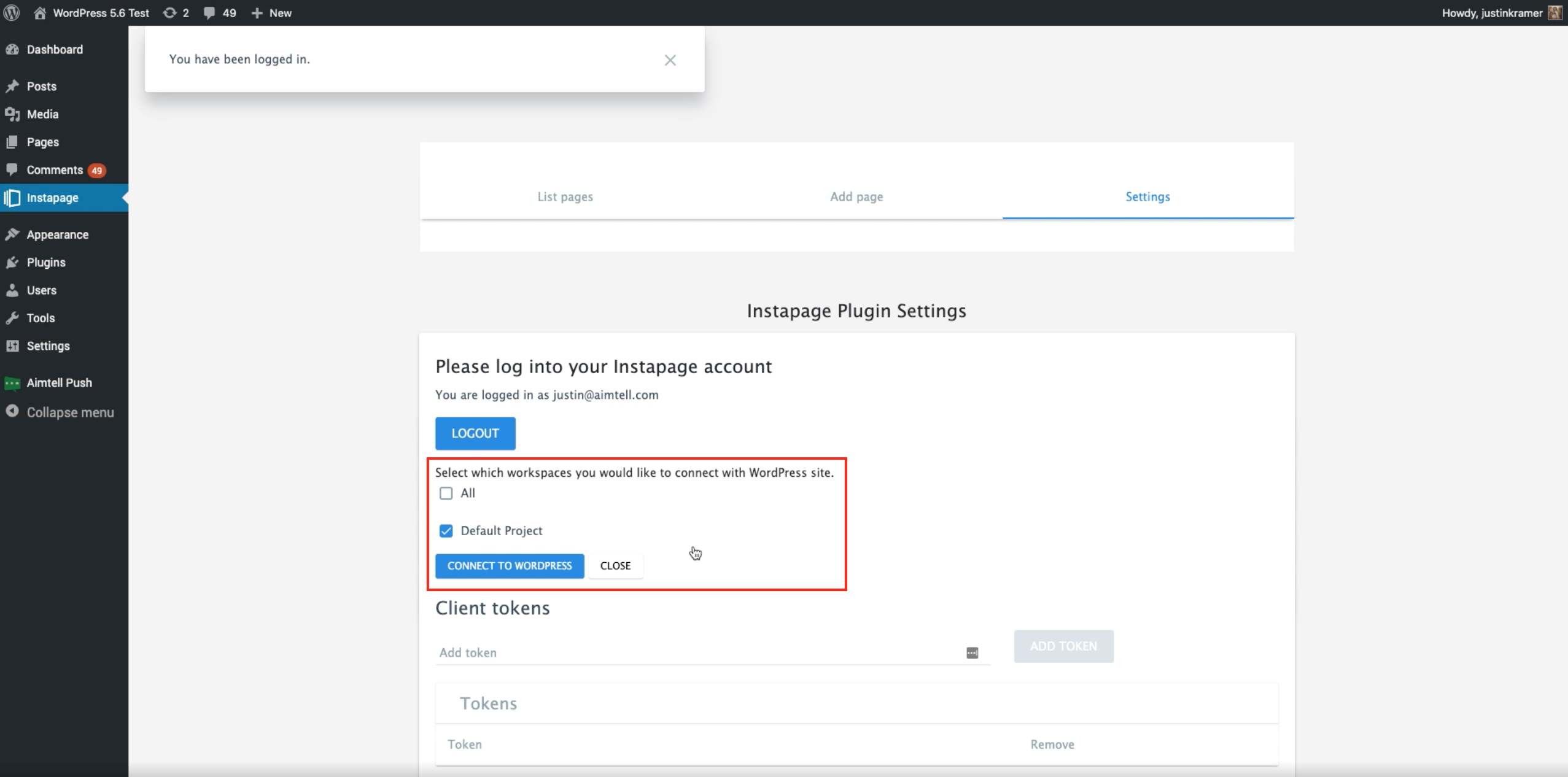 登录后,您可以选择要连接的工作区。选择“全部”或“默认项目”,然后点击“连接到 WordPress”。
步骤 3:在 Instapage 上创建登陆页面并添加 Aimtell 跟踪代码
现在导航到 WordPress 网站的前端并打开开发人员工具。选择“元素”选项卡并搜索“_at”以找到跟踪代码。
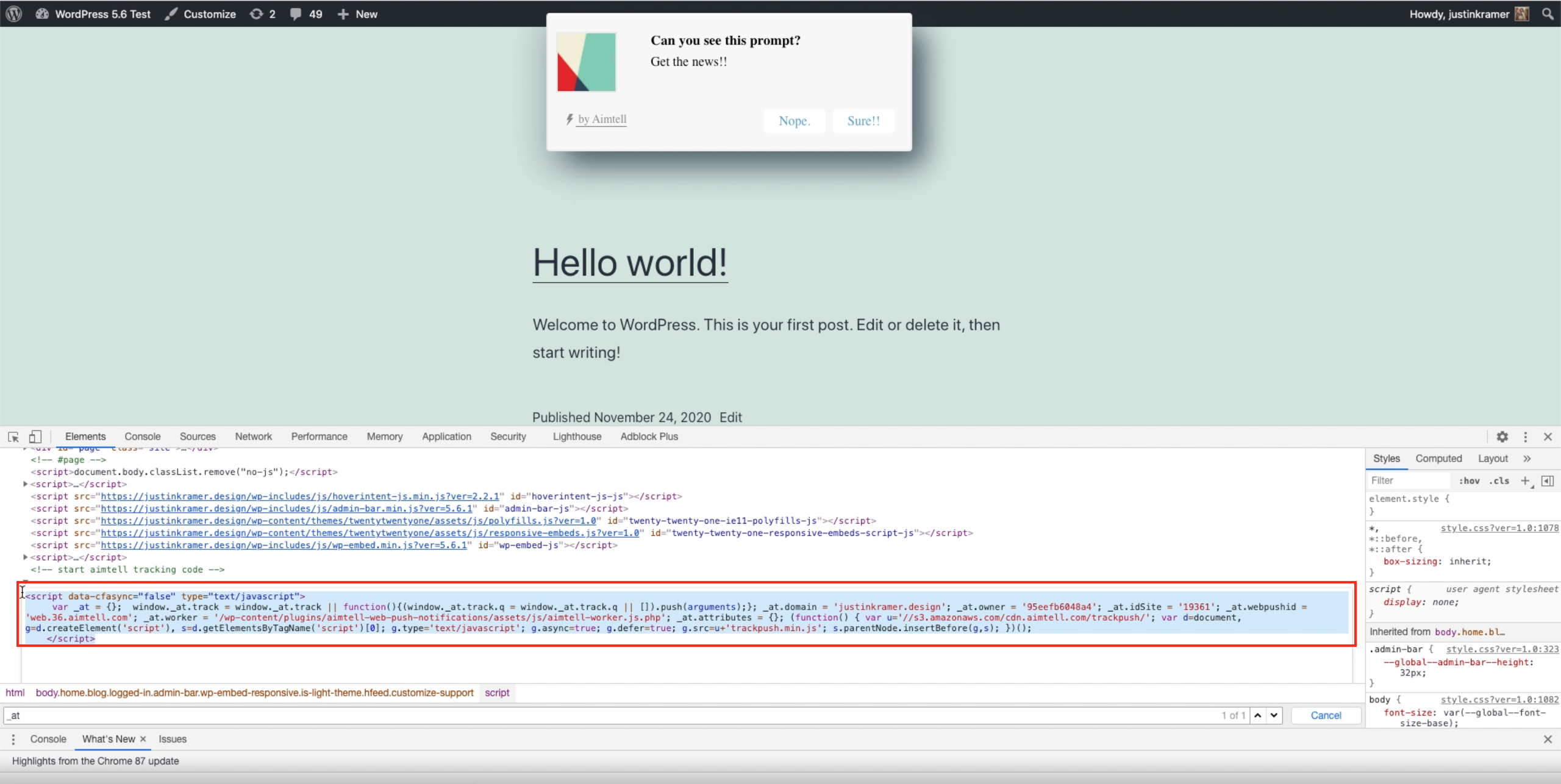 右键单击代码并选择“编辑为 HTML”以便轻松复制代码。
现在您可以在 Instapage 上创建实际的登陆页面。您可以创建新的着陆页,也可以使用之前构建的着陆页。选择您想要的页面,然后单击“脚本和 GDPR”。
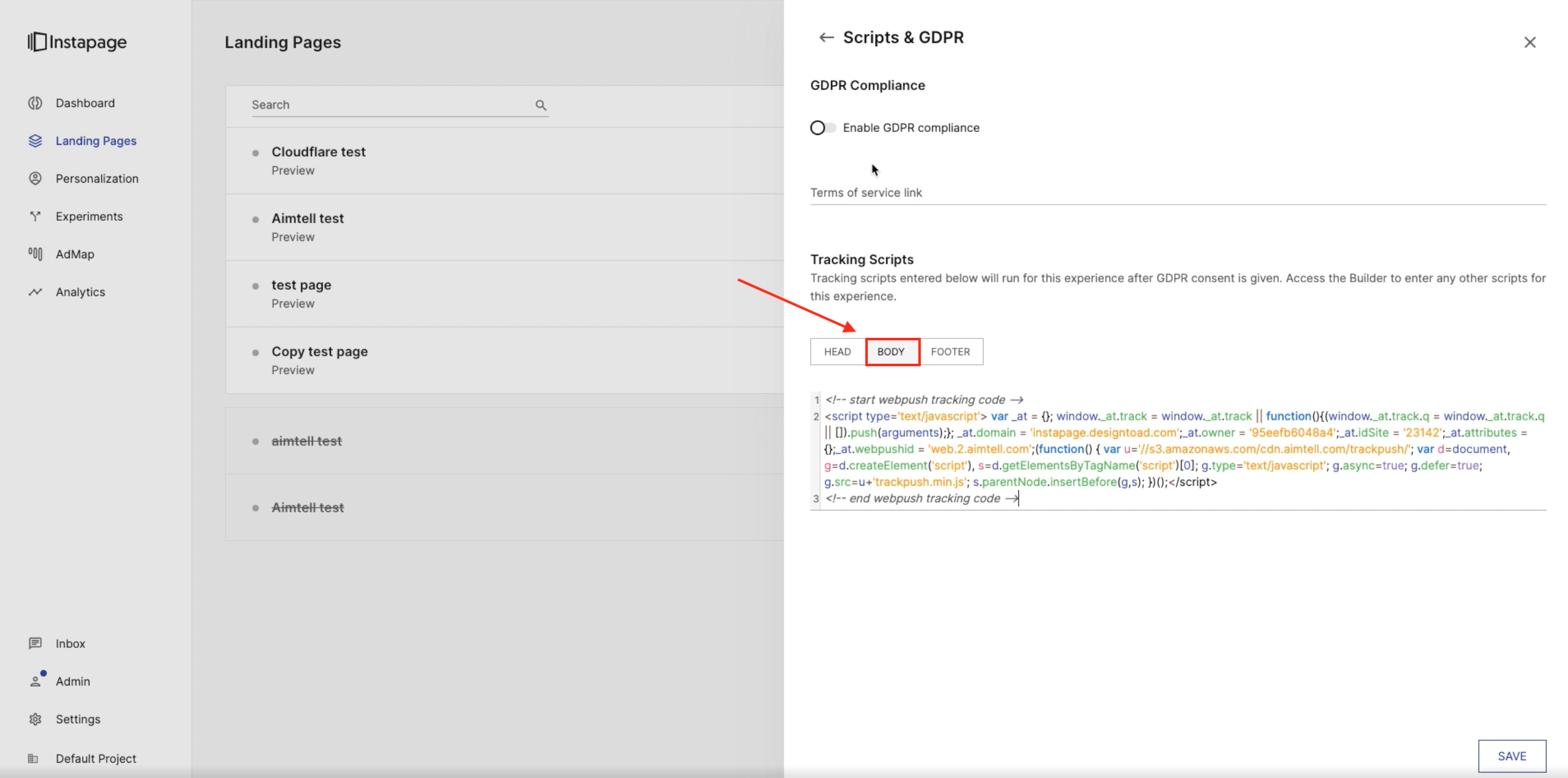 然后,您需要将复制的跟踪代码粘贴到“跟踪脚本”部分的正文标记中。点击保存。完成后,您可以发布您的登陆页面。
步骤 4:发布登陆页面并添加到 WordPress
选择“发布体验”以发布您的登陆页面。然后系统会询问您想要在哪里发布该页面。选择“WordPress”,然后单击“推送到 WordPress”。
返回 WordPress 仪表板并单击侧栏中的 Instapage。选择“添加页面”选项卡,并确保您发布的页面被列为登陆页面。
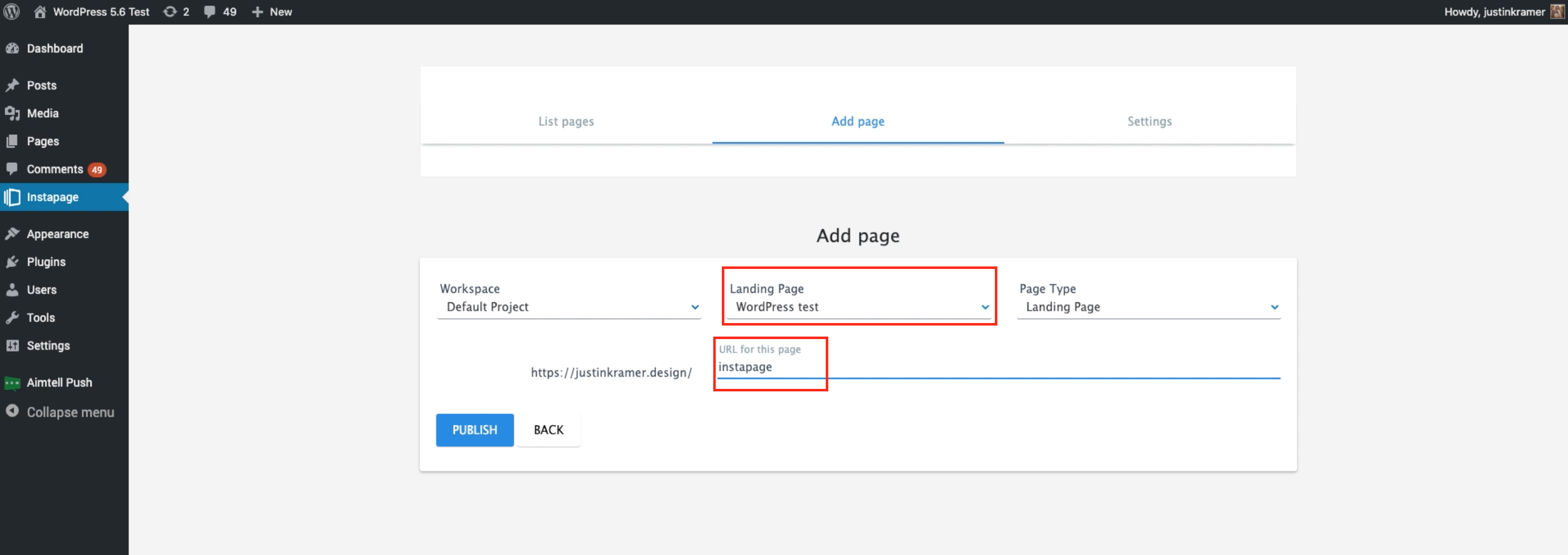 给它一个 URL(在本例中我们使用“Instapage”),然后点击“发布”。然后您可以单击该 URL 以查看实时登录页面,并且您应该会看到出现选择加入提示。您的登陆页面现在将开始收集订阅者!
使用 Cloudflare 在 Instapage 上安装 Aimtell
开始之前:确保您已创建 Instapage 和 Cloudflare 帐户。
第 1 步:创建 Aimtell 帐户并使用 Cloudflare 安装
首先,如果您还没有在 Aimtell 创建一个帐户。然后,您需要使用 Cloudflare 安装 Aimtell Service Worker。有关如何执行此操作的说明,请按照我们的使用 Cloudflare 安装文档获取分步说明。
步骤 2:在 Instapage 连接您的域名
从 Instapage 仪表板前往“设置”>“域”,然后单击“连接域”。
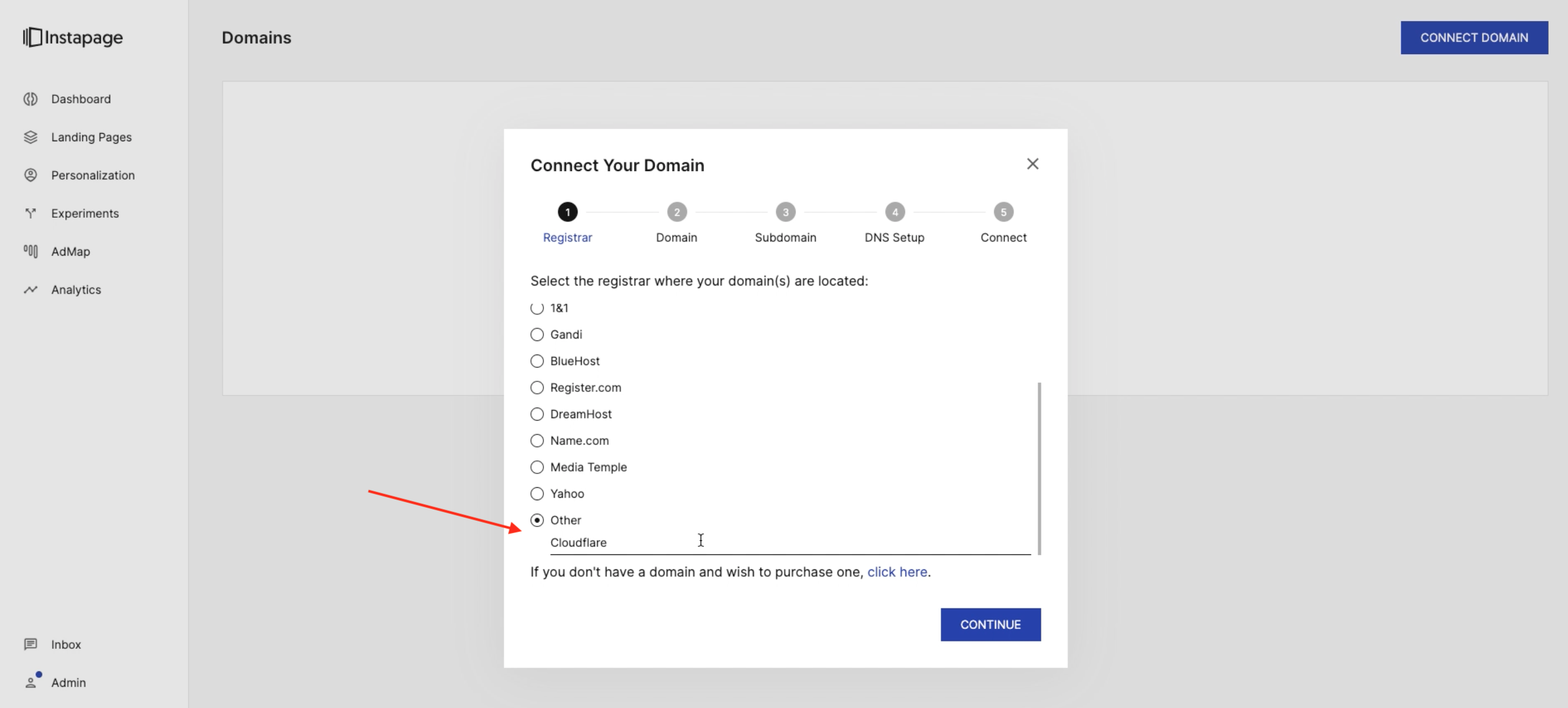 向下滚动,选择“其他”,输入 Cloudflare,然后点击继续。在下一个选项卡上,输入您的顶级域名并点击继续。接下来,输入您的着陆页的子域(例如 instapage.yourdomain.com)并点击继续。该子域地址是您应该添加到 Aimtell 的网站。
步骤 3:完成 DNS 设置
接下来,导航回 Cloudflare 以设置您的 DNS 记录。在此步骤中,您将创建一条 CNAME 记录。从 Cloudflare 仪表板中选择“DNS”,然后单击“+ 添加记录”。
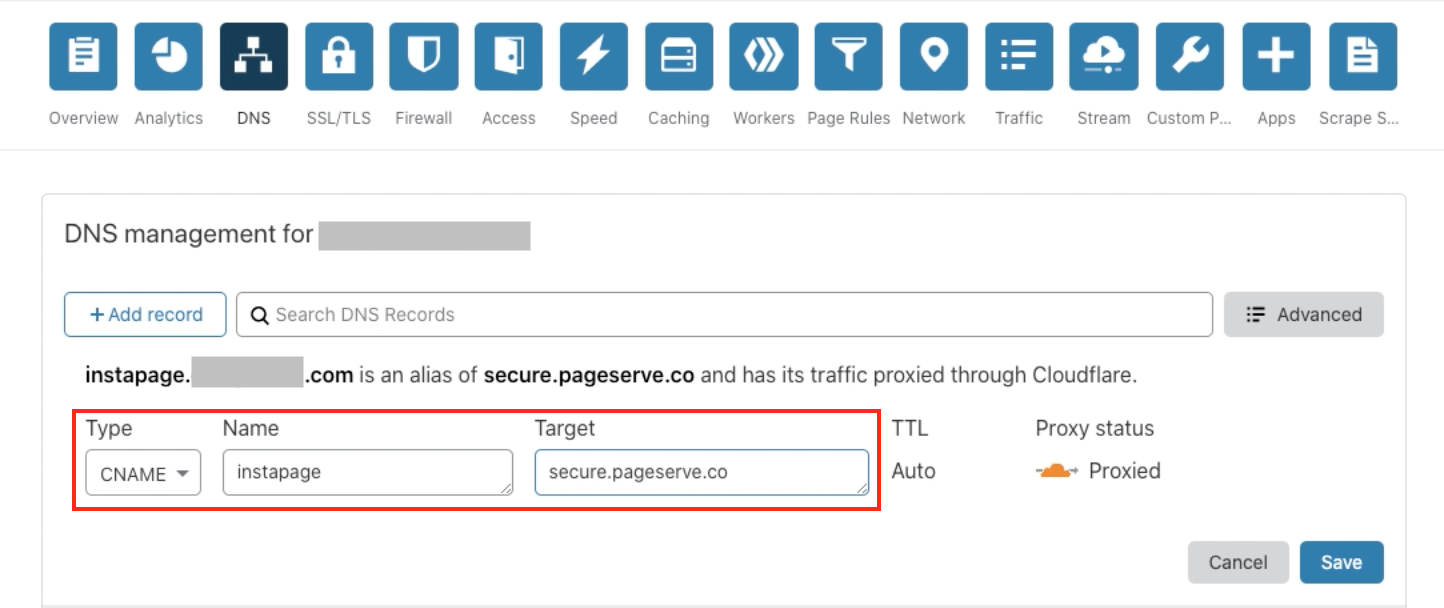 记录类型是 CNAME,名称是您的子域(在本示例中为 instapage),目标是 secure.pageserve.co。输入此信息并点击保存。返回 Instapage 并按继续。
如果您正确输入了所有信息,您的域应该会出现并且将成功连接。
第 4 步:创建登陆页面并添加 Aimtell 跟踪代码
现在前往您的 Aimtell 仪表板以获取我们的跟踪代码。从侧边栏中选择“跟踪代码”并复制其中显示的代码。
返回 Instapage 创建您的实际登陆页面。创建页面后,它将显示在 Instapage 仪表板的登陆页面列表中。从列表中选择页面,然后单击“脚本和 GDPR”。
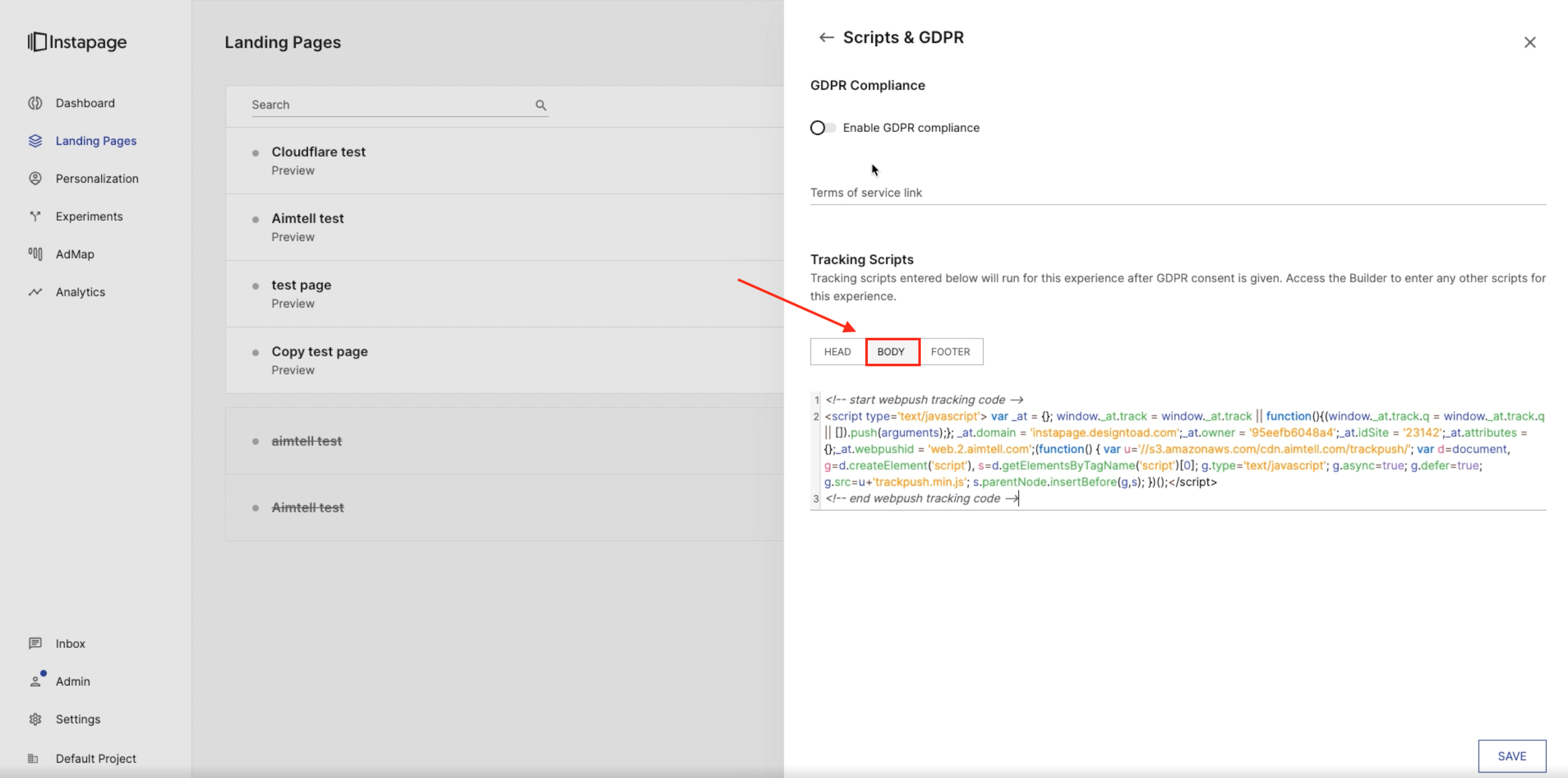
将跟踪代码粘贴到正文标记部分的“跟踪脚本”部分。点击保存。完成后,您可以发布您的登陆页面。
步骤 5:发布登陆页面
选择“发布体验”以发布您的登陆页面。然后系统会询问您想要在哪里发布该页面。选择“自定义域”,然后选择您在此设置过程中使用的域。点击确认,您的页面就会上线。
您现在可以导航到实时登录页面,并且您应该会看到出现选择加入提示。您的登陆页面现在将开始收集订阅者!