
示例:放弃购物车通知
注意:如果您是 Shopify 用户,我们会自动为您跟踪废弃的购物车。从仪表板标题到“触发的通知”,然后单击放弃的购物车通知模板。您可以编辑通知信息,然后务必点击“激活”。
对于非 Shopify 用户请按照以下步骤进行设置
第 1 步:将代码片段添加到购物车页面
将以下代码片段放在您的购物车页面上。您可以在此处定义购物车被视为被访客放弃之前的时间(以分钟为单位):
txt
<script>
  _at.track("cart", { "type": "add-to-cart", "delay": 30 });
</script>
请将其放在结束的 </body> 标签下方。在此示例中,购物车将在 30 分钟后被视为已放弃。
第 2 步:添加订单完整片段
将以下代码片段放在您的订单完成/感谢页面上:
html
<script>
  _at.track("cart", { "type": "order-complete" });
</script>
步骤 3:创建触发通知
如果任何订阅者将产品添加到您的购物车,但未在第一步指定的时间内完成订单,将为该订阅者触发“放弃购物车”事件。
TIP
确保正确设置的最佳方法是转到事件日志(日志 > 自定义事件)并查看它是否存在。我们建议您在输入代码后等待 24 小时。
现在您可以创建每当事件发生时都会发送的触发通知。前往通知 > 触发通知并创建新的触发通知。
通过添加标题、正文、URL 和自定义图标或操作按钮来创建通知。
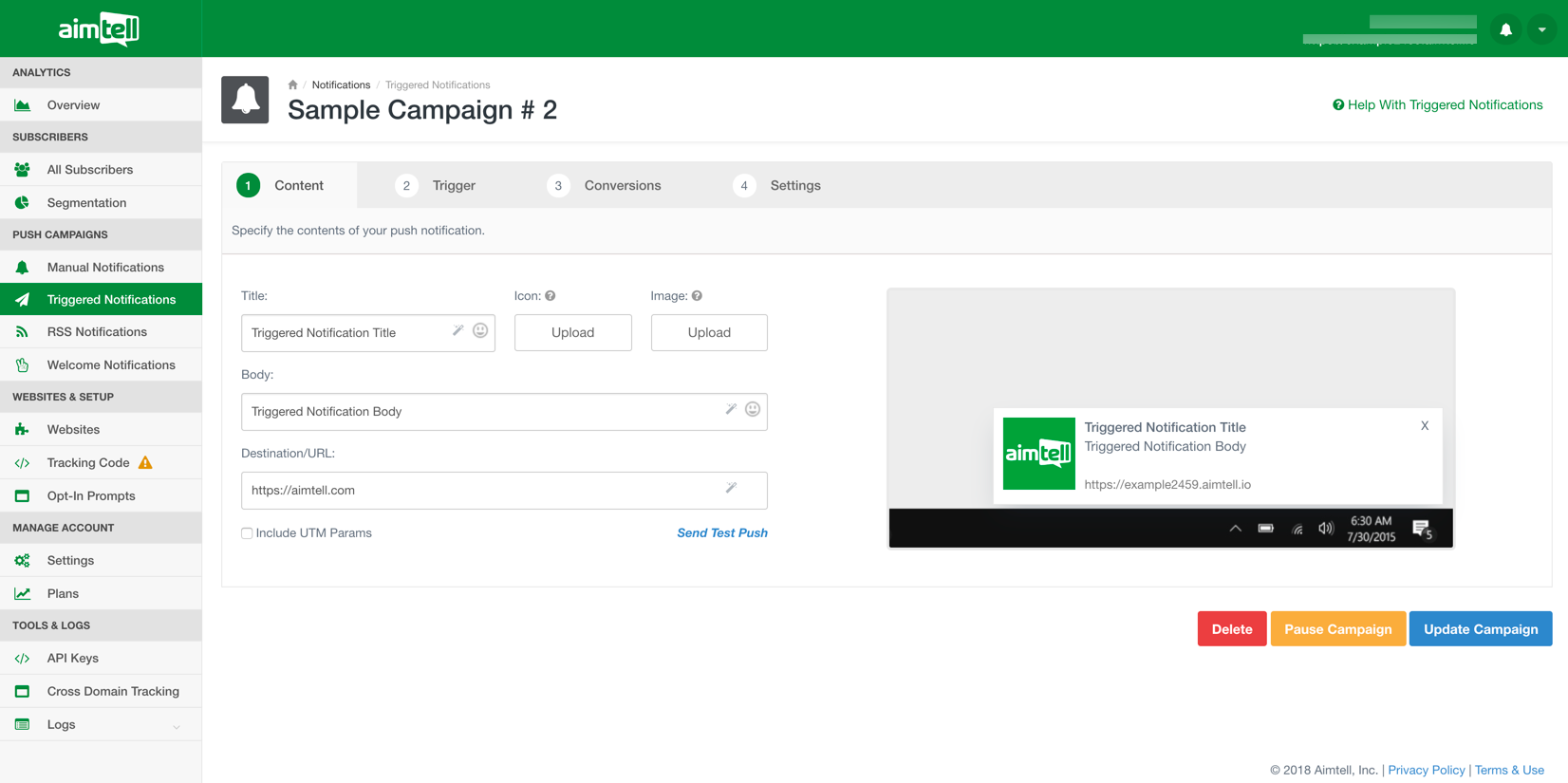
步骤 4:指定触发器
接下来,您需要正确设置此通知的触发器。事件类别应为“购物车”,事件操作应为“已放弃”。

步骤 5:启用转化跟踪(可选)
如果您想为此触发的通知启用转化跟踪,请点击顶部的“转化”选项卡并将转化跟踪切换为“开”。如需更多帮助,请阅读我们的转化跟踪文档。
步骤 6:指定其他设置
最后,选择“设置”选项卡以输入一些可选设置。您可以设置时间延迟,但请记住,这将添加到您在第一步中已设置的延迟之上。
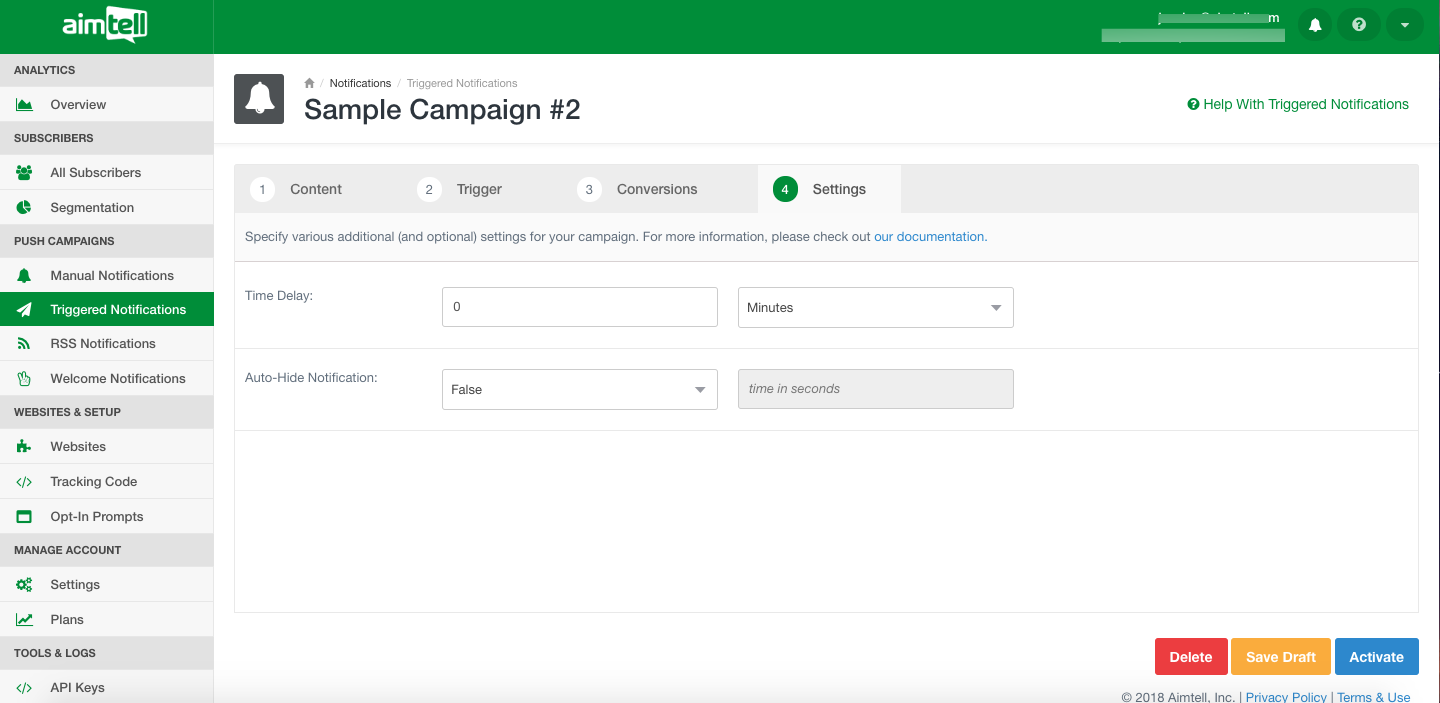 您还可以决定是否要在一段时间(以秒为单位)后自动隐藏通知、是否希望定位某些设备(仅限桌面、仅限移动设备或任何设备),最后是否只想定位订阅者的某些部分。如果您进行分段定位,则可以选择定位特定分段中存在或不存在的用户。
完成后,单击“激活”即可!您可以转到“触发通知”并单击活动旁边的“查看结果”来查看活动结果。