
使用 WordPress 安装
视频:Chrome 和 Safari 网络推送通知 - Wordpress 插件(2 分 30 秒)
在本文档中,我们将向您展示如何使用我们的 WordPress 插件安装网络推送通知。为了帮助您了解安装过程有多么简单,我们在上面制作了一个 3 分钟的简短视频,其中涵盖了整个安装过程。如果您想按照分步书面说明进行操作,只需跳过视频并按照以下步骤操作即可。
继续并跳转到您的 WordPress 管理员(通常是 yourdomain.com/wp-login 或 yourdomain.com/wp-admin)。
登录后,转到“插件”>>“添加新插件”并搜索“Aimtell”。您应该在此页面上看到该插件 - 只需单击立即安装即可。该插件可能需要几秒钟的时间来准备,准备好后应该重新加载。此时您应该可以单击“立即激活”。
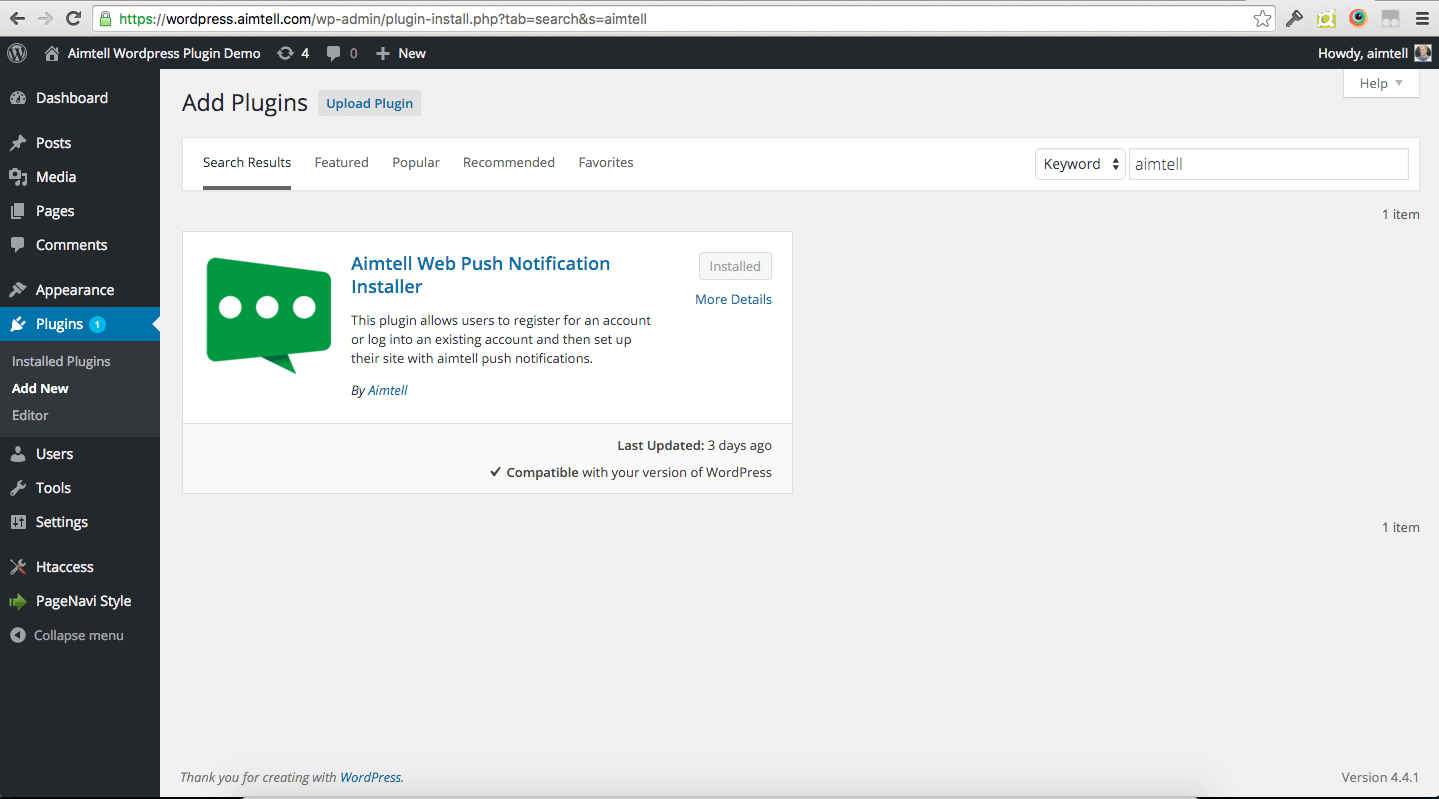
激活插件后,单击侧面导航上的“Aimtell Web Push”。系统应该会提示您登录/注册页面。
如果您已有 艾姆特尔 帐户,请继续登录,否则请单击显示新会员注册的链接。
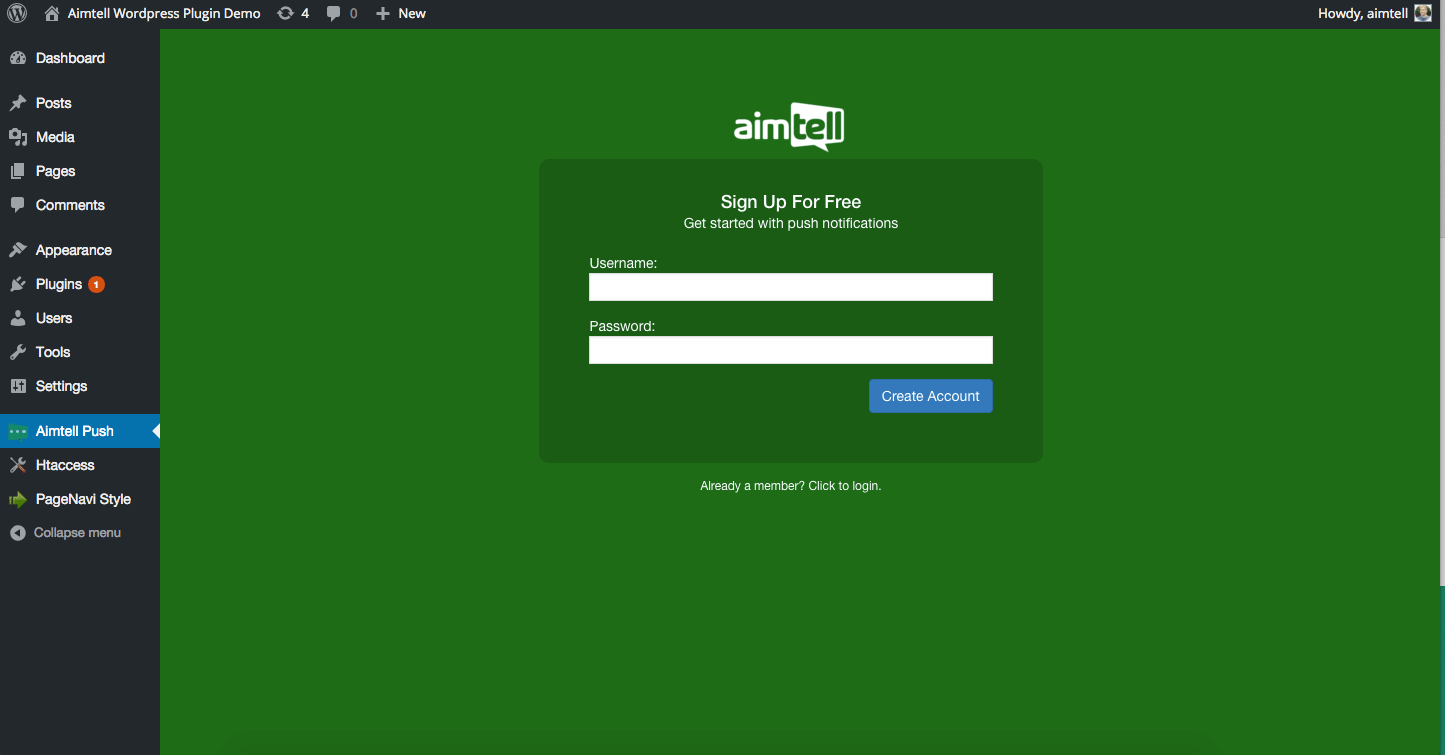
创建帐户后,您应该会看到一个页面,要求您提供图像和名称。该图像是您发送的所有推送消息都会显示的通知图像。该名称是您网站的标题,当用户收到订阅您网站的选项时将向他们显示。
*Chrome 目前要求网站采用 HTTPS 才能发送推送通知。这只是一种安全措施。如果您的网站不是 HTTPS - 没关系,Safari 上的网站访问者仍然可以订阅您的网站。在您的网站上启用 HTTPS 后,Chrome 上的用户也会收到提示。 *
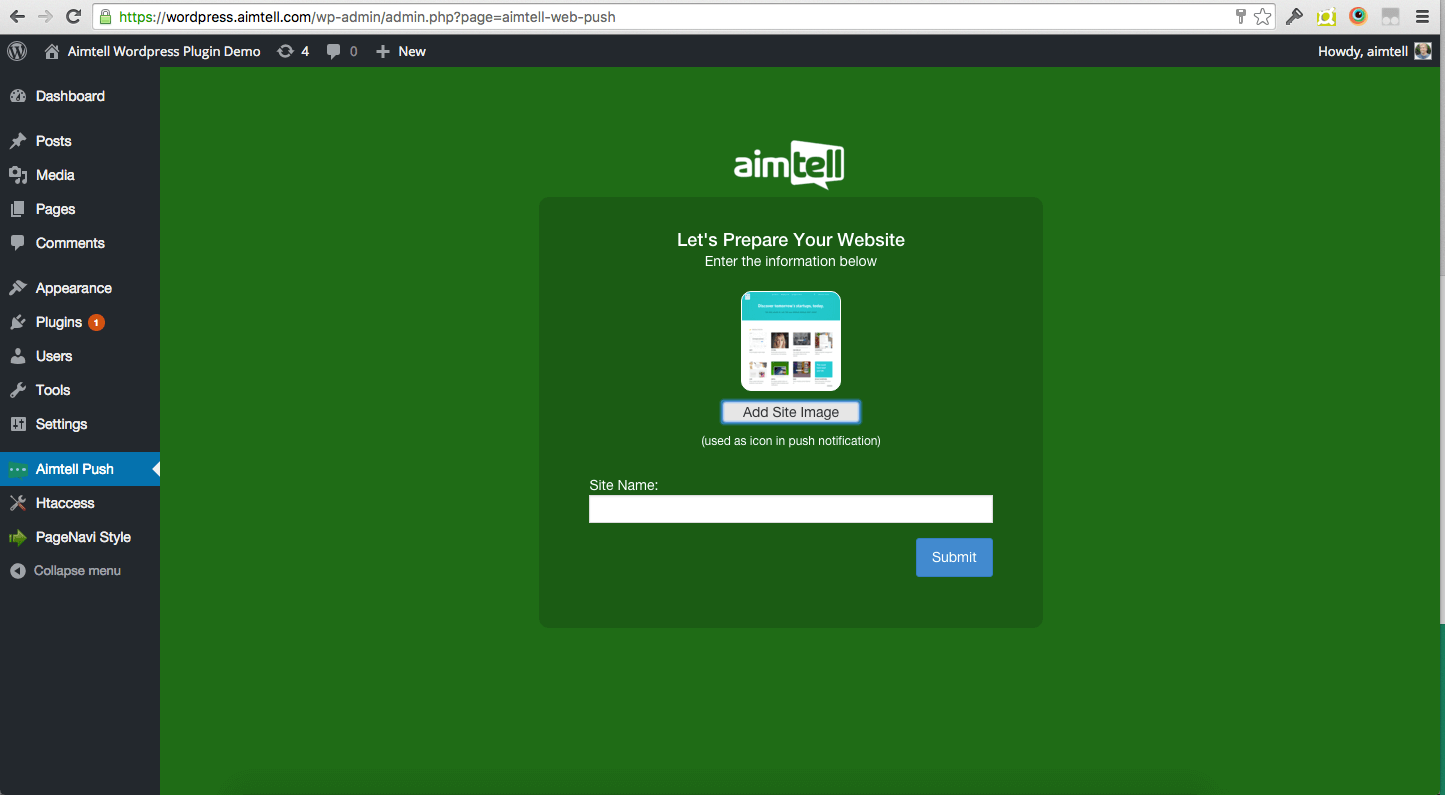
填写所需的网站名称和推送通知图像后,点击提交。系统会自动为您注册一个帐户,将您的网站添加到您的帐户中,然后在您的网站上安装所需的文件。应该只需要几秒钟。
**就是这样!**您的网站现在将提示访问者接收推送通知。您可以通过单击插件页面中提供的链接或访问:https://dashboard.aimtell.com/login 来登录仪表板