
使用自定义选择加入提示(页面或浏览器特定逻辑)
在 Aimtell 仪表板上,从侧边栏选择“选择加入提示”,然后选择顶部的“页面特定逻辑(高级)”选项卡。
选择“页面特定逻辑(高级)”。
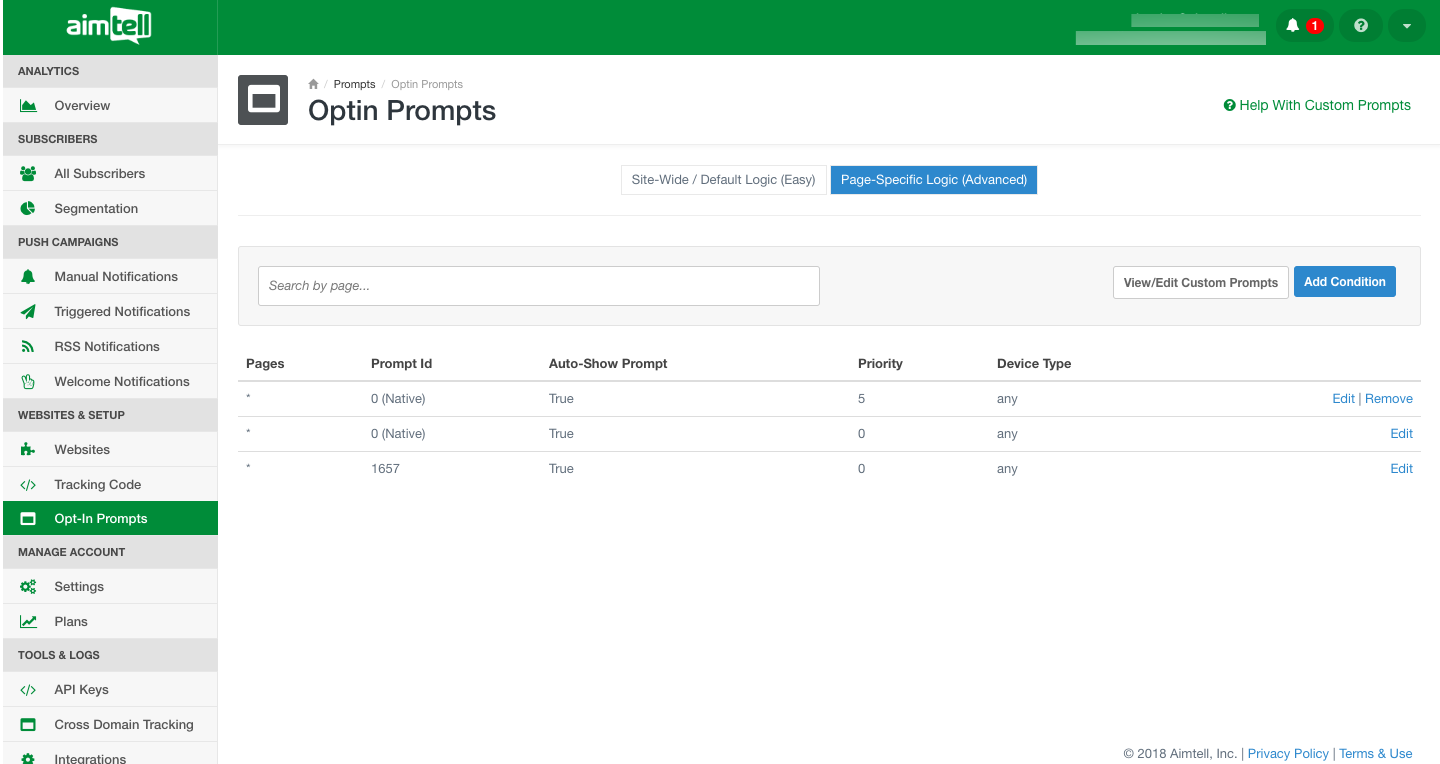
选择“添加条件”。
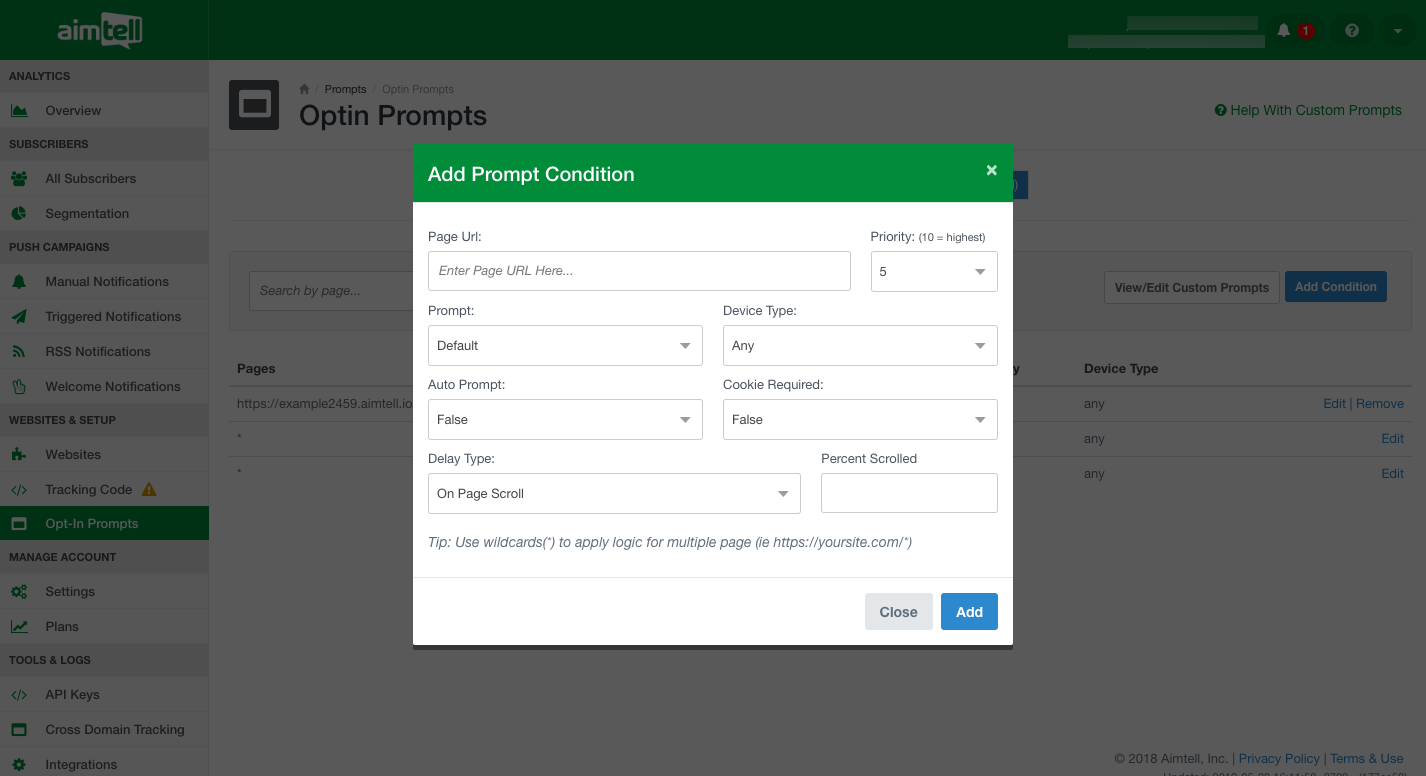
条件如下:
- 页面 URL:您希望显示提示的特定页面。
- 优先级:条件背后的重要性。优先级较高的条件将先于优先级较低的条件进行检查。
- 提示:您希望显示哪个提示。
- 设备类型:选择移动设备、桌面设备或两者。
- 浏览器:可以选择“任何”,也可以选择您希望显示提示的特定浏览器。
- 自动提示:对或错。选择 true 将自动显示提示。选择 false 将为您提供延迟选项。
- 需要 Cookie:启用 cookie 请求 - 请注意,这是一项高级功能。
- 延迟类型(仅当您将自动提示设置为“False”时才会显示。)
- 页内滚动:在出现提示之前需要查看一定比例的页面。
- 查看 X 页后:需要查看一定数量的页面才会出现提示。
- 延时后:经过一定时间后出现提示。
- 使用自定义 Javascript:在您确定的时间以编程方式触发选择加入提示。
设置特定页面逻辑时,您需要设置通配符。通配符 (*) 允许您使用一条语句定位多个页面 URL。例如,假设您的网站有以下页面:
yoursite.com/downloads/guide-one
youriste.com/downloads/guide-two
如果您想对所有博客页面使用相同的提示条件,可以使用 yoursite.com/blog/*。通配符本质上意味着将包含任意数量的附加字符。
注意:特定于页面的条件与原样完全匹配,并包含 URL 参数。这意味着,如果您设置在“yoursite.com/blog/post-one”上显示特定提示,并且用户到达 yoursite.com/blog/post-one?utm_source=google,则不会满足条件。相反,您需要将其设置为“yoursite.com/blog/post-one*”以包含任何 URL 参数。
输入所有条件后,单击“保存”即可完成!
测试提示条件
如果您有很多独特的提示和逻辑,那么使用我们的测试功能来确定哪个提示将显示在哪个页面上是一个好方法。
当仍在“页面特定逻辑”选项卡上时,您将看到“测试 URL”按钮,该按钮允许您测试所需的任何 URL。
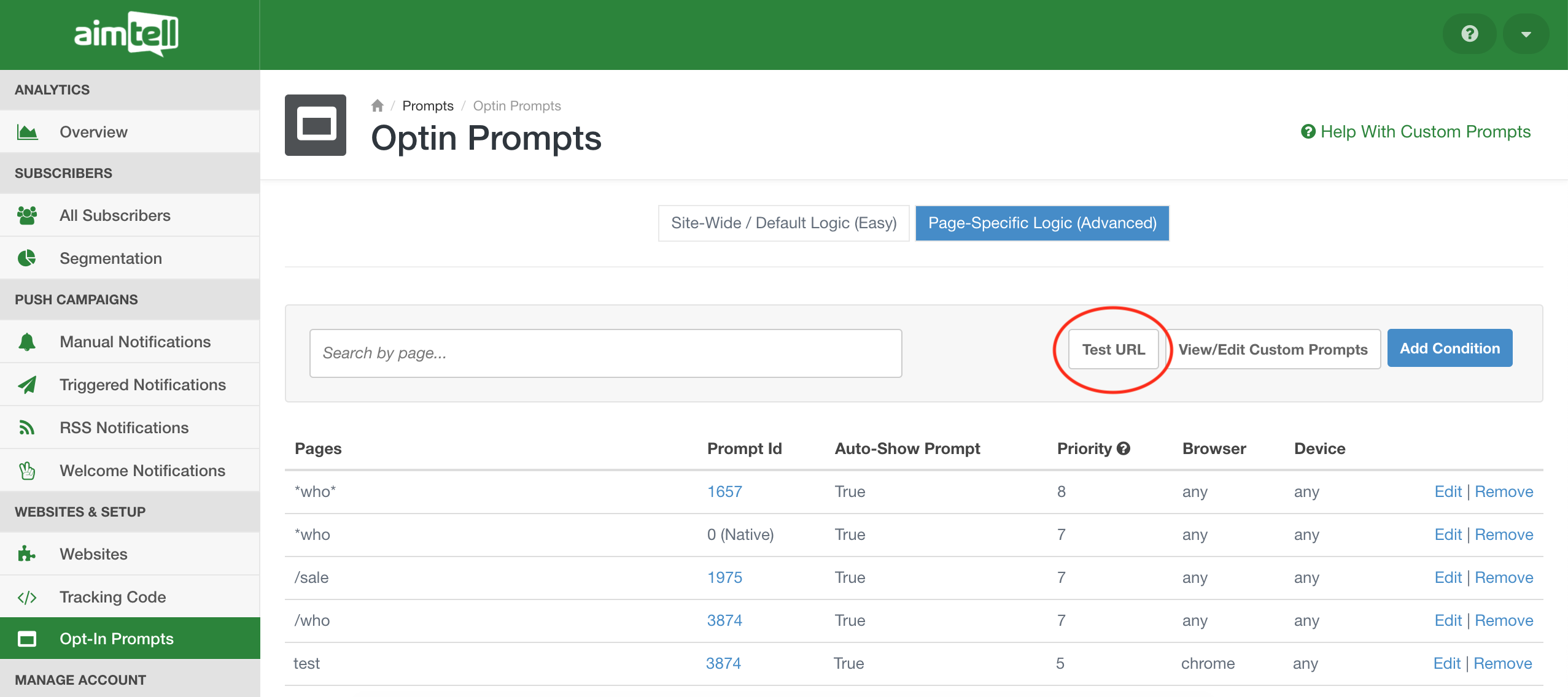 输入 URL 并点击“测试”。您的站点逻辑将立即进行测试,并且该特定页面上显示的选择加入提示将在列表中闪烁绿色。
这是确保您已正确设置并按照您想要的方式在站点上显示提示的好方法。如果您测试 URL 并且显示的提示与您想要的不同,请调整逻辑并再次测试。请记住,您可能需要调整优先级或添加通配符 (*) 以定位正确的 URL。