
跟踪转化
启用转化跟踪非常简单 - 只需在构建营销活动时将其打开并指定您希望跟踪的事件即可。您可以跟踪您设置要跟踪的任何自定义事件的转化情况。
第 1 步:跟踪事件
为了指定广告系列的转化,您首先需要定义转化并将其作为自定义事件进行跟踪。这可以是购买的商品、提交的表单、观看的视频或您希望标记为转化的任何其他事件。如需帮助,请查看我们的跟踪自定义事件文档。
此跟踪的示例可能如下所示:
<script>
  _at.track("event", {
    "category": "Item",
    "action": "Purchased",
    "label": "{item name}",
    "value": {item price}
  })
</script>
注意:如果您通过我们的某个集成安装了 Aimtell,则可能已经有一些事件在为您跟踪。前往“日志 > 自定义事件”查看是否已有事件正在跟踪。
第 2 步:构建您的营销活动
接下来,前往仪表板并单击您要创建的通知类型。您可以为您创建的任何手动、触发或欢迎活动设置转化跟踪。
注意:除了创建全新的营销活动之外,您还可以从一系列模板中进行选择。点击“模板”选项卡,如果您想使用某个模板,请单击“查看模板”,然后单击“使用模板”。这会将其添加到您的广告系列列表中。请记住,我们的模板中有预先构建的转化设置,但只有您将它们作为自定义事件进行跟踪后,它们才会起作用。
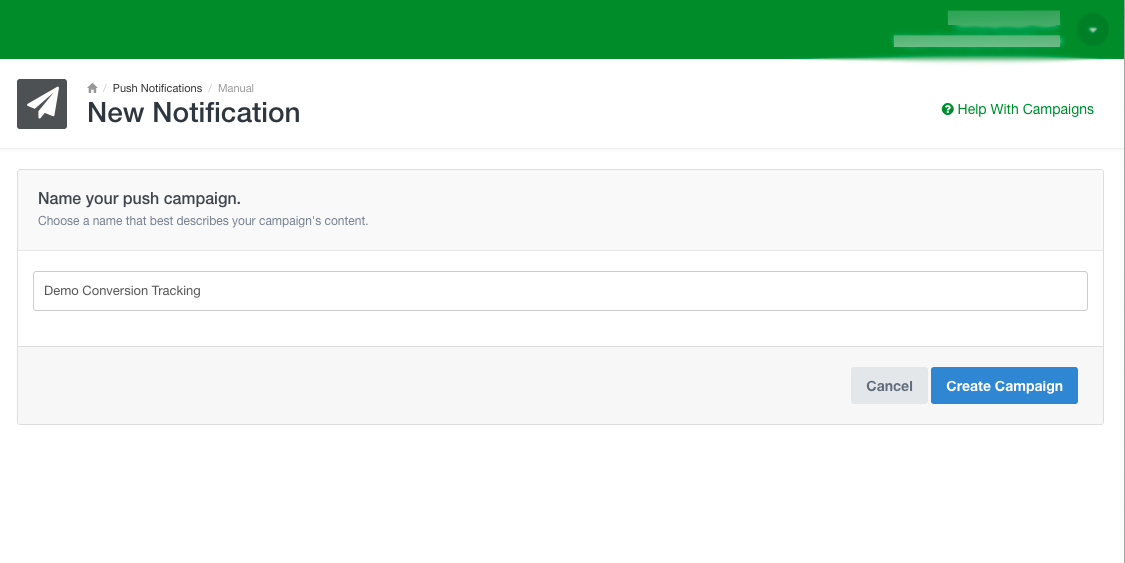
通过添加标题、正文、图片、URL 等来设置您的广告系列。您可以在“转化”选项卡中启用转化跟踪。
步骤 3:启用转化跟踪
选择此选项卡上的按钮可为营销活动启用转化跟踪。
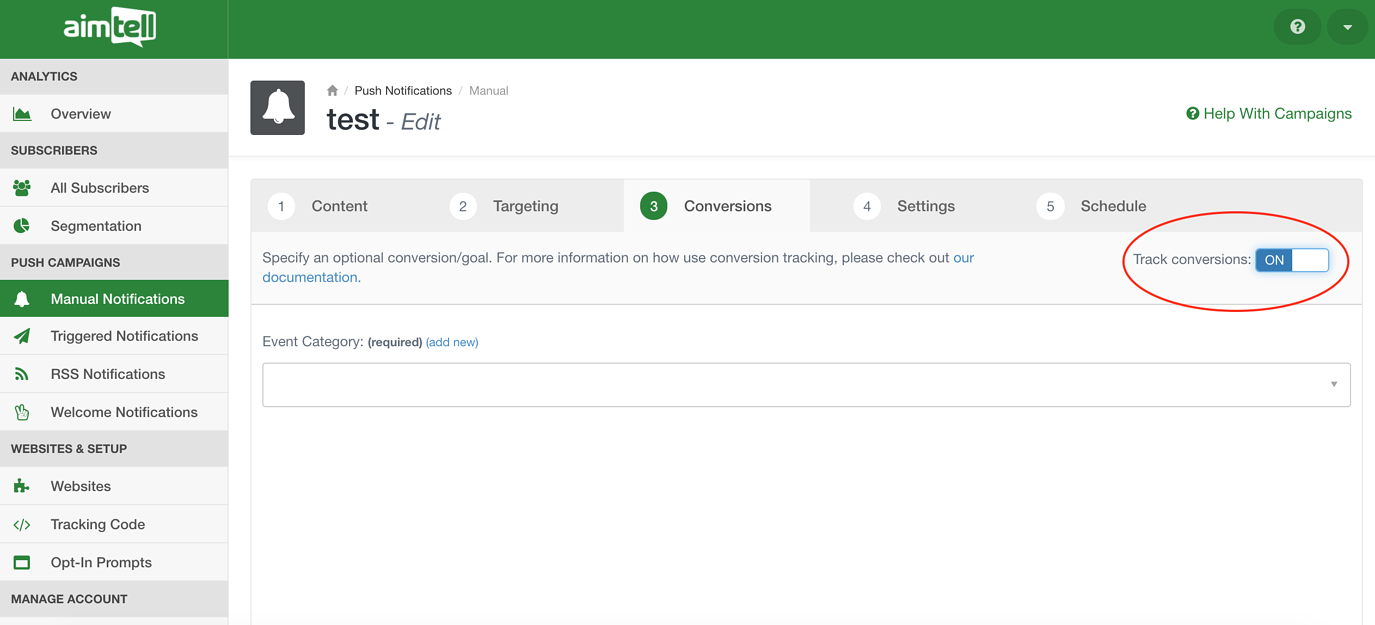
非常重要:您必须打开“跟踪转化”开关才能跟踪转化。
启用后,您将看到弹出的“事件类别”部分。要成功跟踪转化,您必须准确定义事件类别和事件操作。输入您的事件类别,然后逐字输入您的自定义事件日志中显示的事件操作。确保设置正确的一个好方法是检查是否出现绿色的“有效设置”标签。
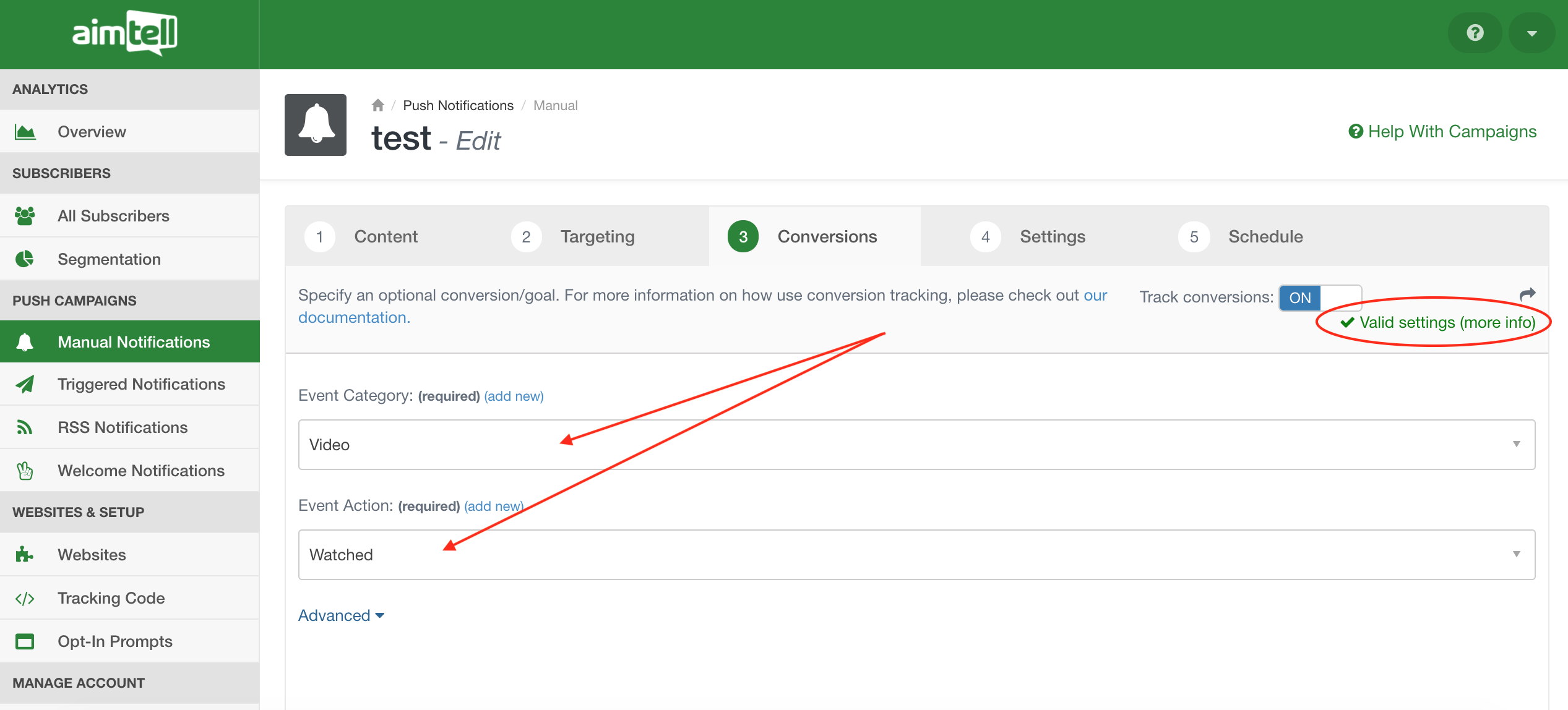
如果出现错误,您将看到一个红色标签,上面写着“无效设置”。这可能意味着以下两种情况之一:您尚未设置要跟踪的此事件,或者尚未对其进行跟踪。
TIP
如果您选择的事件尚未被跟踪,请不要担心。它将注册为无效,但只要您正确设置了事件,它就会跟踪。在激活活动之前,请检查您的日志 > 自定义事件以确保其存在。
如果您想输入可选的事件标签,请点击高级按钮。标签和值可用于更精细的转化跟踪。我们不建议您使用标签和值进行转化跟踪。
就是这样!一旦您还填写了其他营销活动详细信息,您就可以设置您的营销活动,它将跟踪您指定的事件的转化。
查看结果
营销活动发送后,您就可以开始跟踪转化结果。返回到广告系列列表,您可以通过查看“转化次数”列来查看给定广告系列的转化次数。您还可以通过查看“转化价值”列来了解转化价值。
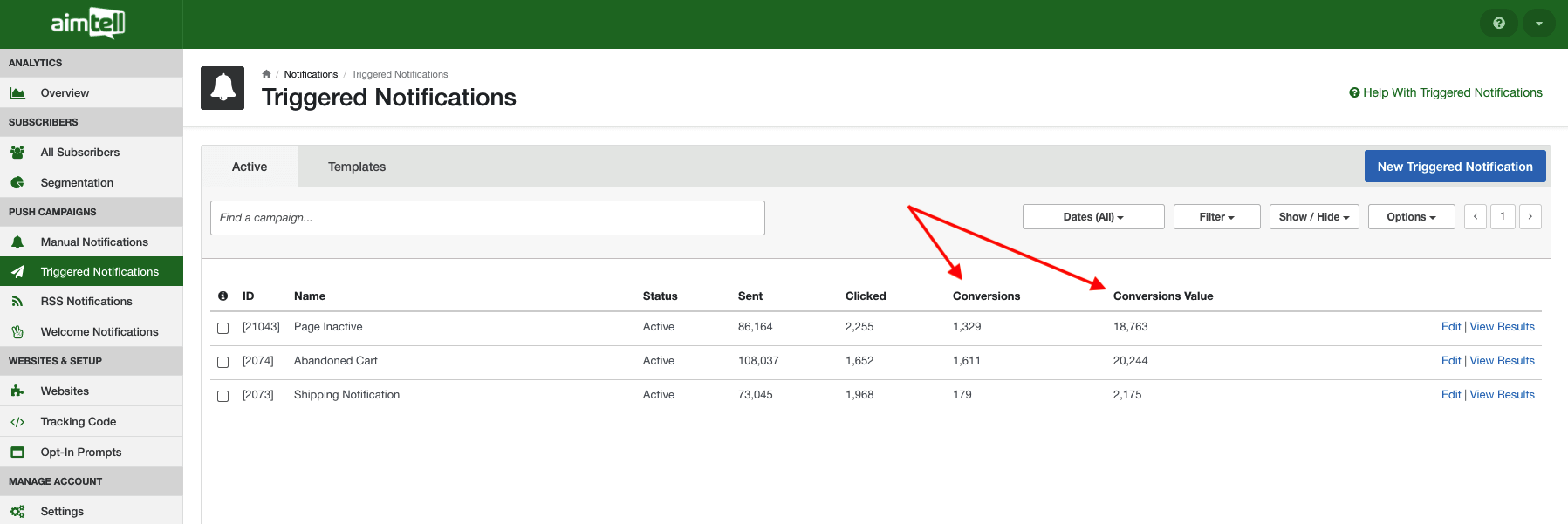
要查看更详细的视图,请点击任意营销活动旁边的“查看结果”。在该屏幕中,点击“转化”标签即可查看您的具体转化。
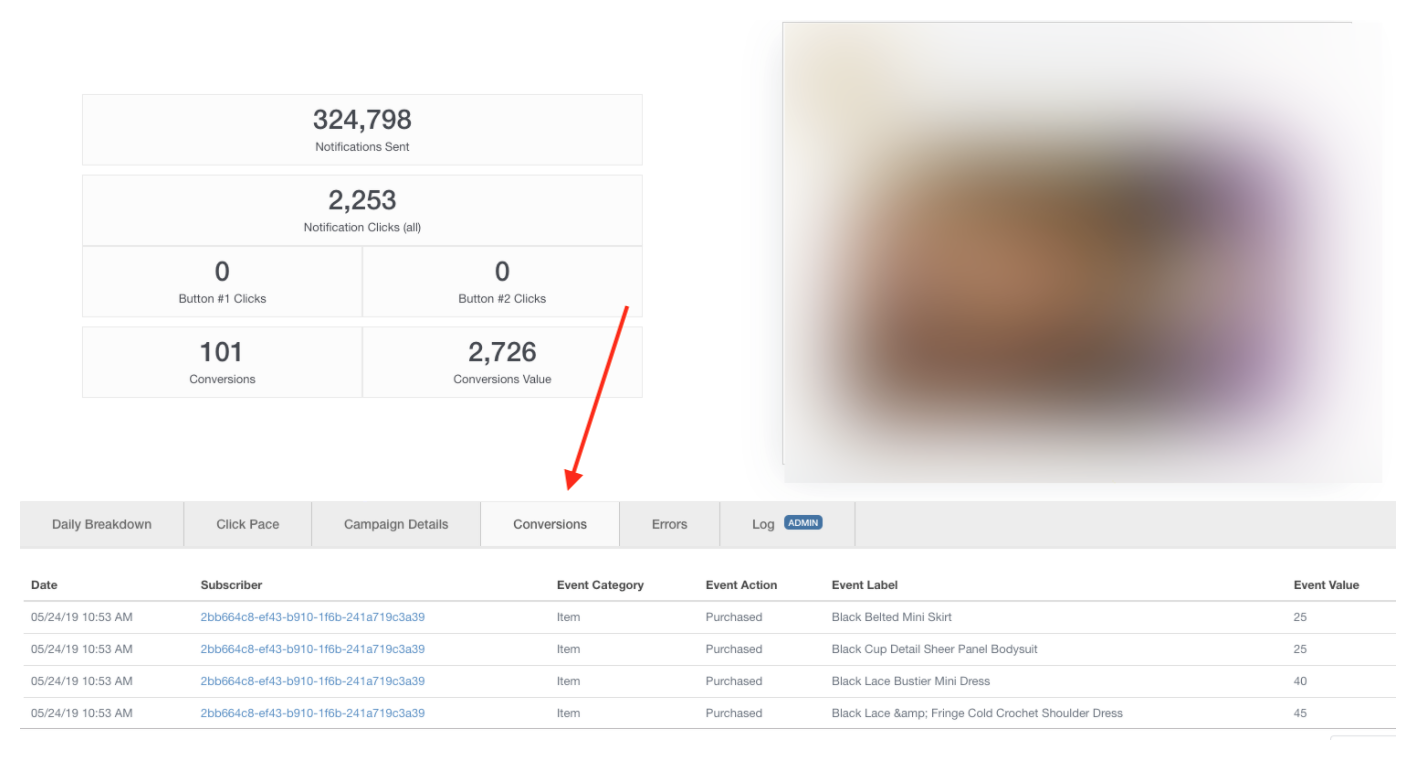 您将在此处看到所选广告系列的所有转化的列表。总转化次数也方便地显示在顶部,以及有关发送的通知数和点击的通知数的统计信息。如果您指定了事件值(例如动态美元金额),您还将看到总转化价值。
如果您想导出结果,请返回“每日细分”选项卡,然后从“选项”下拉菜单中选择“下载结果”。您可以通过阅读我们的查看活动结果文档 了解有关活动结果的更多信息。
Webhook 转换(高级)
除了上述标准方法之外,还有一种通过 Webhooks 跟踪转化的方法。这将允许您跟踪自定义事件 - 无论是您已经设置的事件还是全新的事件。生成的 Webhook 链接将跟踪转化,而不是设置和跟踪自定义事件。
构建营销活动时,只需选择或创建新的自定义事件类别和操作即可。这将使您能够选择 Webhook 转换按钮。
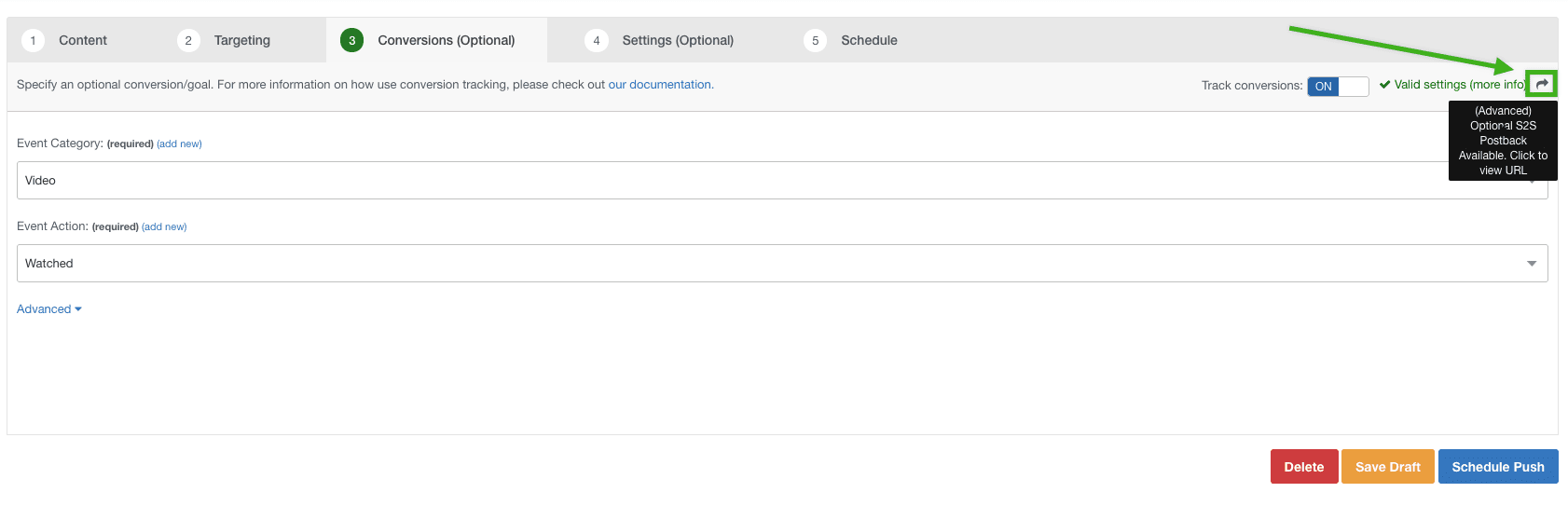
单击此按钮,它将生成一个用于 Webhooks 的链接。您还可以为每次在仪表板内传递此转换时定义一个预设值。
只需在用户旅程中使用此 Webhook 链接,我们将在仪表板中将其作为转化进行跟踪。
有关 Webhook 的更多信息,请参阅我们的 Webhook 文档。