
WordPress 功能:启用 WooCommerce 放弃浏览
Aimtell Push WordPress 插件使网站所有者能够为查看过产品页面的用户触发 Aimtell 生态系统内的事件。
安装并配置 Aimtell 插件以放弃浏览。
如果您尚未安装 Aimtell Push 插件,请安装。
导航到您网站上的 WordPress 管理门户。
在左侧菜单中,导航至 Aimtell Push > 设置。
启用 WooCommerce 放弃浏览复选框。
决定您希望系统在假设发生放弃之前等待多长时间。在 WooCommerce 放弃的浏览延迟(分钟) 字段中输入该值。
默认值为“10”,这意味着订阅者查看产品页面后,将启动 10 分钟计时器。如果他们在那之后没有购买该商品,他们将在 Aimtell 中触发“Aimtell”“WooCommerce-Page-Inactive”事件。
创建“WooCommerce 放弃浏览”活动。
如果您安装了 Aimtell Push 插件,则可以通过导航至 Aimtell Push > Aimtell Push、登录您的 Aimtell 帐户并单击 继续访问仪表板来快速登录。
导航至左侧导航中的网站。
单击 查看 按钮,确保您的 WordPress 站点是活动站点。
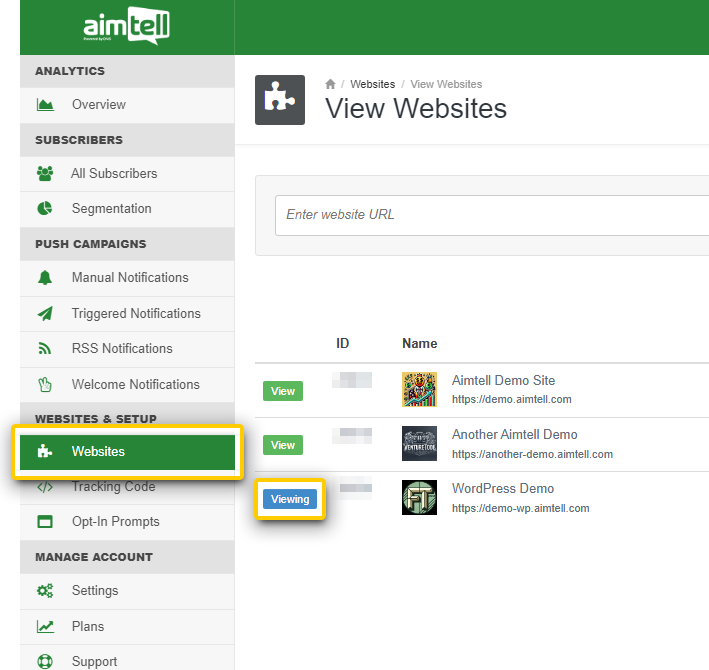
我们需要创建一个浏览放弃活动,这将是一个触发活动。因此,导航至触发的通知。
单击新触发的通知。
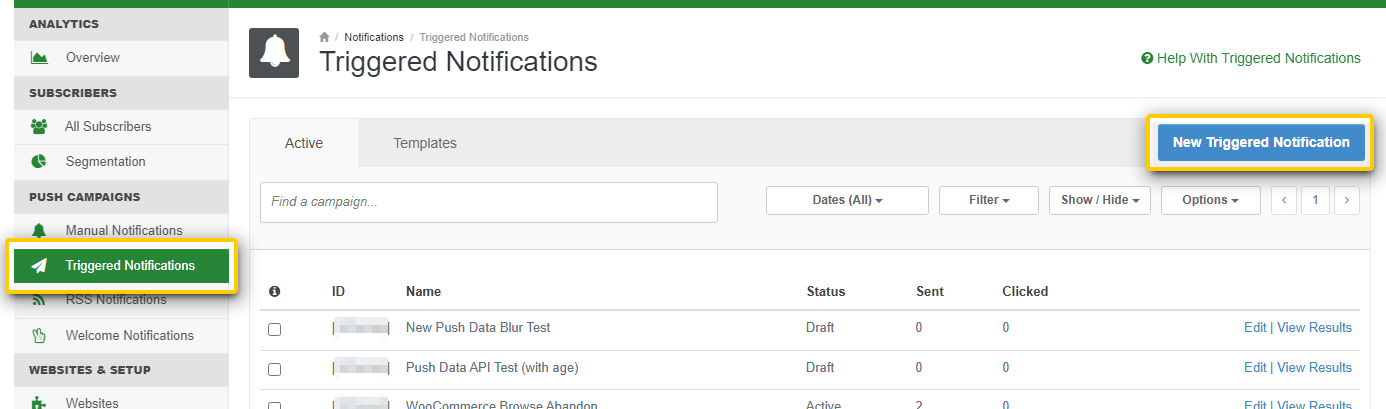
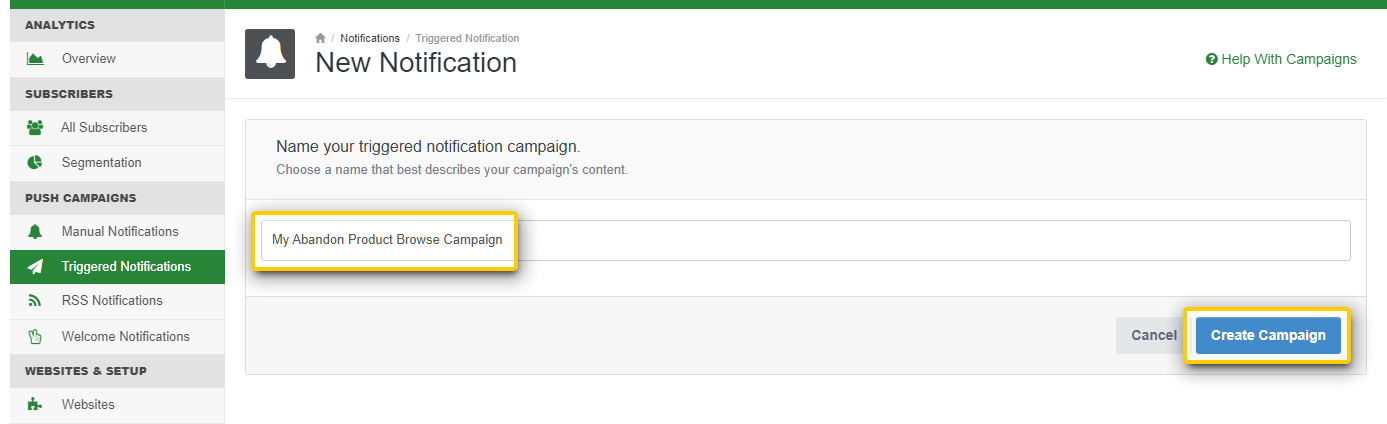
- 为您的活动命名**(可以是“放弃浏览”,或您喜欢的任何名称,但名称是必需的)。单击“创建营销活动”。
- 在内容选项卡中填写必要的信息(标题、正文、链接等)。

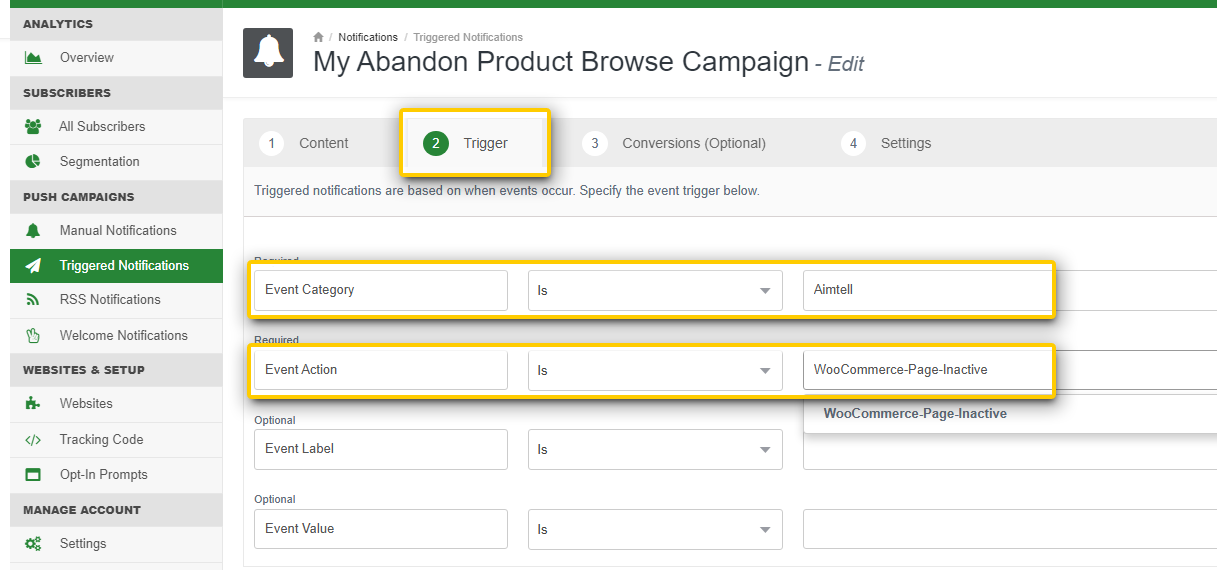
单击“触发器”选项卡开始添加利用 Aimtell 将跟踪的浏览放弃事件所需的数据。这用于向订阅者发送推送通知。
在事件类别字段中,输入 Aimtell
在事件操作字段中,输入 WooCommerce-Page-Inactive
- 单击“激活”保存并激活活动。
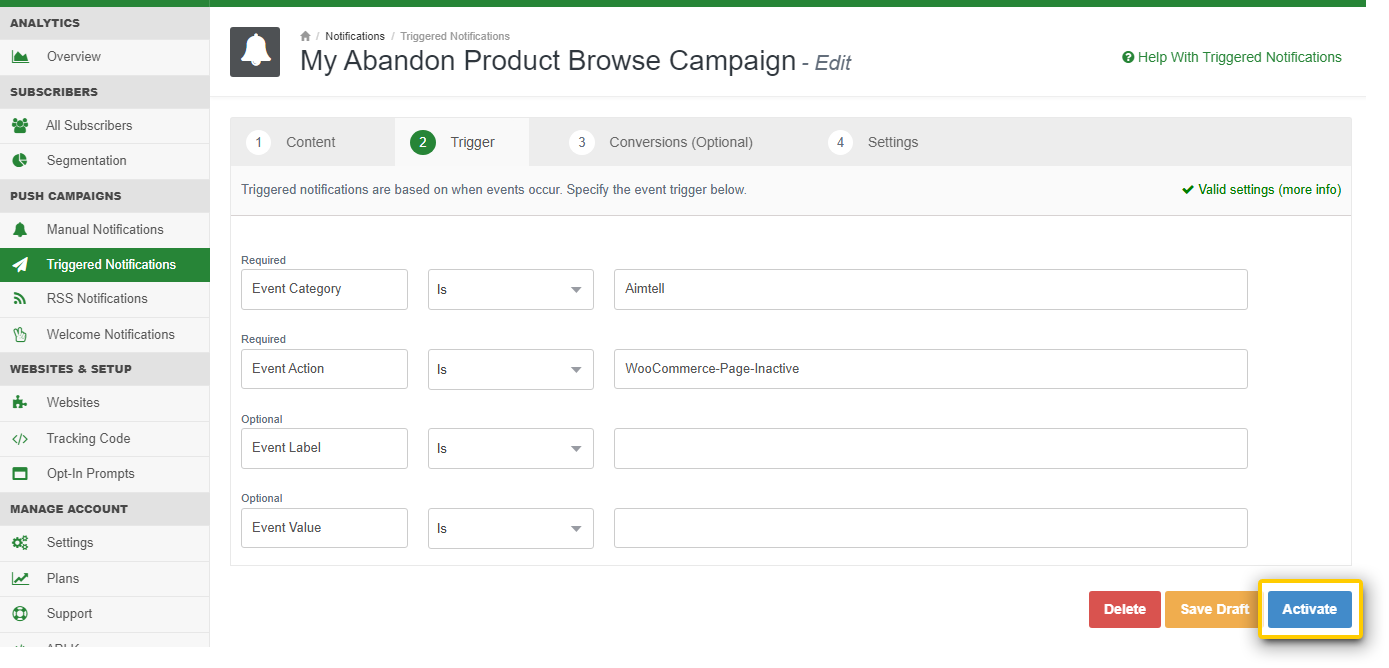
就是这样!现在,当订阅者访问您网站上的产品页面之一时,这将启动浏览放弃过程。
如果订阅者继续导航离开该页面和/或前往购物车购买,则不会发生放弃浏览事件。
如果订阅者保留在页面上,并且没有继续导航到其他地方或前往购物车购买,Aimtell 脚本将触发 Aimtell WooCommerce-Page-Inactive 事件,该事件将交付新创建的触发活动。
如果您有兴趣恢复放弃的购物车用户,请查看我们的其他内容WordPress 功能:启用 WooCommerce 参与度提升。