
推送数据API
Aimtell 用户可以设置自定义外部推送,利用外部数据大规模创建个性化的动态推送通知。
如果您不确定该怎么做或此功能是否适合您 - 请随时联系支持人员以获取更多信息!
第 1 步:启用集成
首先,您需要启用集成。从仪表板中,选择“集成”,然后选择“推送数据 API”。
将状态设置为已启用并点击保存。现在,创建新营销活动时即可使用该集成。
第 2 步:创建新营销活动
启用集成后,您可以创建新的手动通知。请务必打开集成并选择“推送数据 API”。
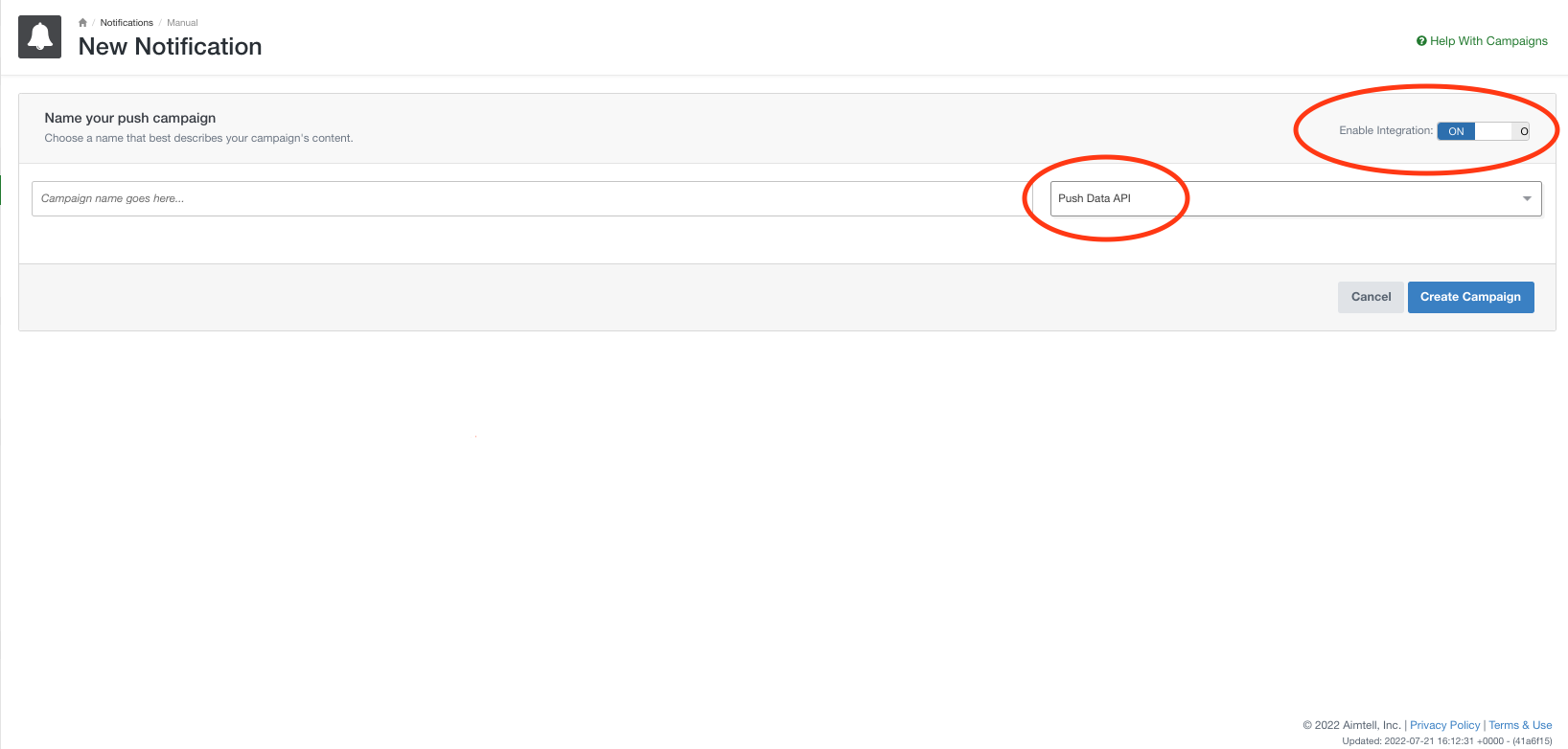
第 3 步:开展活动
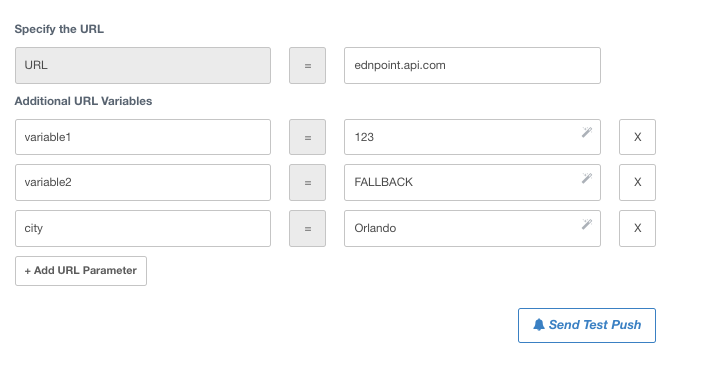
要构建您的营销活动,您需要首先输入您的端点 URL。您还可以指定其他 URL 变量。
您的端点 URL 应格式化为此 JSON 响应,并且它将是您自己的 API 的端点。
{“result”:{“title”:“将标题推到此处”,“body”:“将正文推到此处”,“link”:“https://website.com”,“customIcon”:“https://website.com/customIcon.jpg”,“customImage”:“https://website.com/customImage.jpg”,“actions”:{“a01”:{“title”:“操作1”,“link”: "https://website.com?a=1"},"a02": {"title": "Action 2","link": "https://website.com?a=2"}}},"success": true}如果您添加任何变量,它们将被附加到您提供的端点 URL 中。这些变量自动包含所需的任何符号(?、= 等),甚至可以包含自定义属性来创建动态 URL,从而从数据库中提取最准确的数据。请注意 - 此处也支持后备文本。
例如,下面的设置将生成此 URL 前往您的端点。
https://endpoint.api.com?variable1=123&variable2=FALLBACK&city=奥兰多
第 4 步:建立其他营销活动设置
接下来,您可以为此广告活动建立定位、转化跟踪、时间表和其他设置。如需有关这些步骤的帮助,请参阅我们的创建手动营销活动文档。
第 5 步:查看结果
在手动营销活动概述页面中,点击营销活动旁边的“查看结果”。在这里,您将看到发送、点击的通知数量以及跟踪的任何转化的总数。如果您指定了事件值(例如动态美元金额),您还将看到总转化价值。
请阅读我们的查看活动结果文档,了解我们的活动报告的更详细概述。