在通知(事件)中使用变量
您可以通过三种方式将变量传递到通知中:
### 例子
在此示例中,我们将指导您创建当有人查看产品页面但处于非活动状态时触发的通知。
跟踪事件
为了描绘出一幅完整的图景,我们需要做的第一部分是跟踪我们将用于此触发通知的事件。对于此示例,假设您在有人查看您的产品页面时跟踪以下事件:
javascript
at.track("event", {
  "category": "产品",
  "action": "已查看",
  "label": "Moonshine Premiums",
  "value": 15,
  "variables": {
    "price": 15,
    "lens": "polorized",
    "product_page": "https://example.com/collections/premiums-sunglasses/products/black-moonshine-premiums",
    "icon": "/images/affordable-sunglasses-black-moonshine-premiums-flyover_1024x1024.png?v=1562372323"
  }
})
正如您在上面注意到的,存在常见的事件跟踪字段:
类别(必填)
行动(必填)
标签(可选)
值(可选) 除此之外,我们还跟踪一些我们想要使用的变量
价格
镜片
产品页面
图标 笔记):
这些附加变量不会被存储用于分段,但可以用作推送通知中的变量。
对于 Shopify 用户,我们会自动跟踪一些在废弃购物车中使用的变量。 在这里查看文档!
如果操作正确,这些事件将开始显示在我们的事件日志中(日志 > 事件)
创建通知
接下来,我们将创建一个推送活动,该活动将根据上述事件触发并传入一些变量。为了深入了解,让我们向您展示最后的样子:
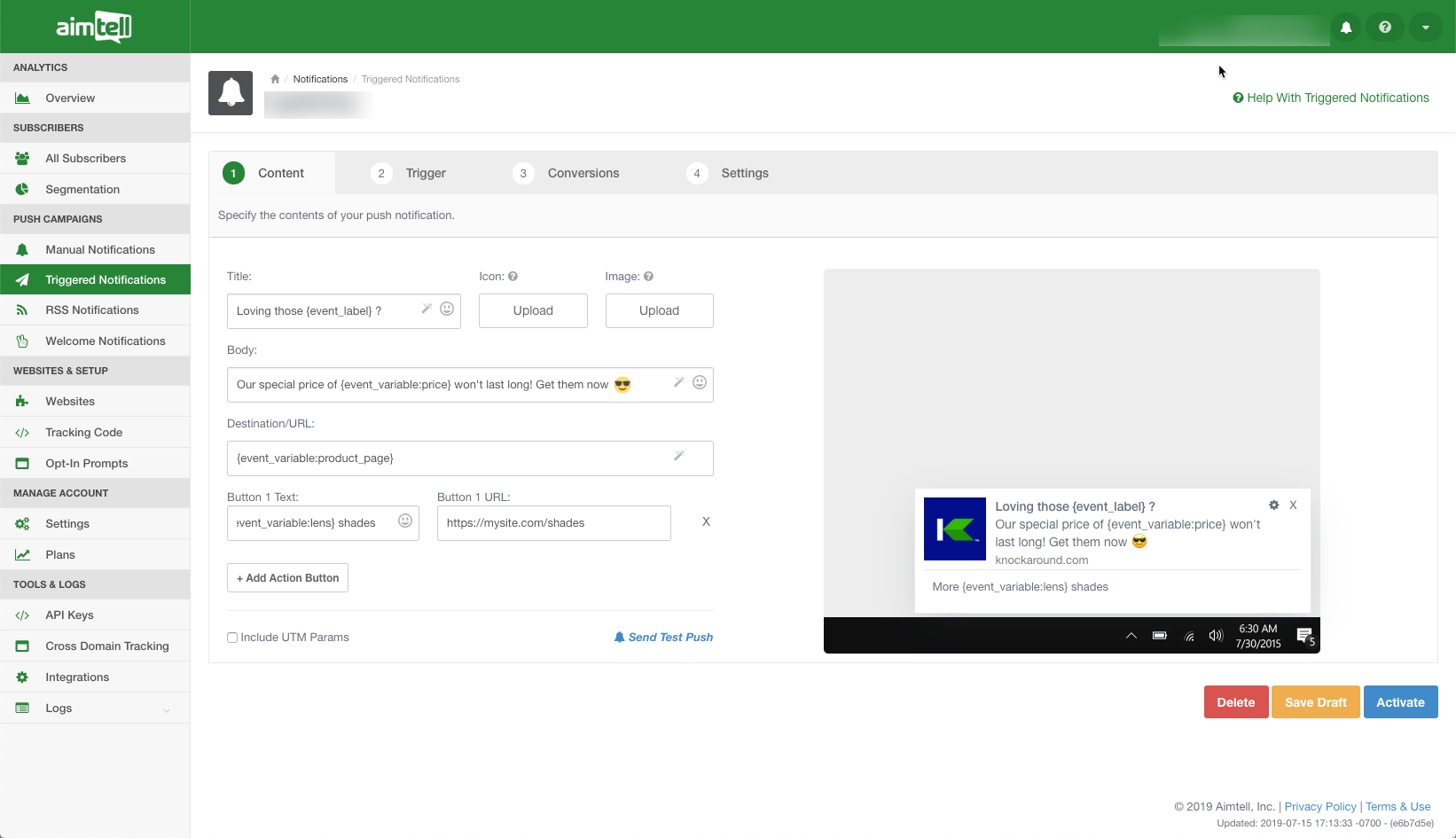
正如您在上面所看到的,您可以通过多种方式输入事件变量。作为快速地图/细分,请遵循以下步骤:
- {event_category} - 传入事件类别
- {event_action} - 传入事件操作
- {event_label} - 传入事件标签
- {event_value} - 传入事件值
- {event_variable:VARIABLE|后备文本} - 传入“VARIABLE”。 参数括号中的任何内容都可以替换为适当的信息。您还可以提供后备文本,如果未提供括号中的信息,将显示该文本。例如,{event_label:Moonshine Premiums|shades}。后备文本是可选的。
TIP
在事件跟踪功能中使用“图标”或“图像”将自动替换图标和图像。
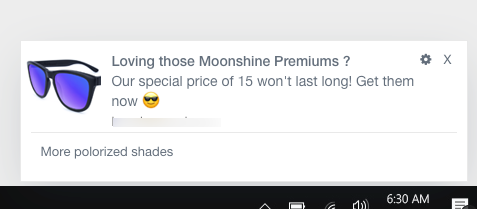
因此,在这种情况下,通知的最终结果将类似于“