
如何设置 Shopify 废弃购物车?
查看我们完整的为 Shopify 订阅者收集的数据列表以了解更多信息。
第 1 步:开始触发活动
因为我们已经为您跟踪了废弃购物车自定义事件,所以您可以直接跳转到创建触发式营销活动。每当订阅者触发事件(在本例中为放弃购物车)时,就会触发此自动活动。前往仪表板并在侧边栏中选择“触发通知”。
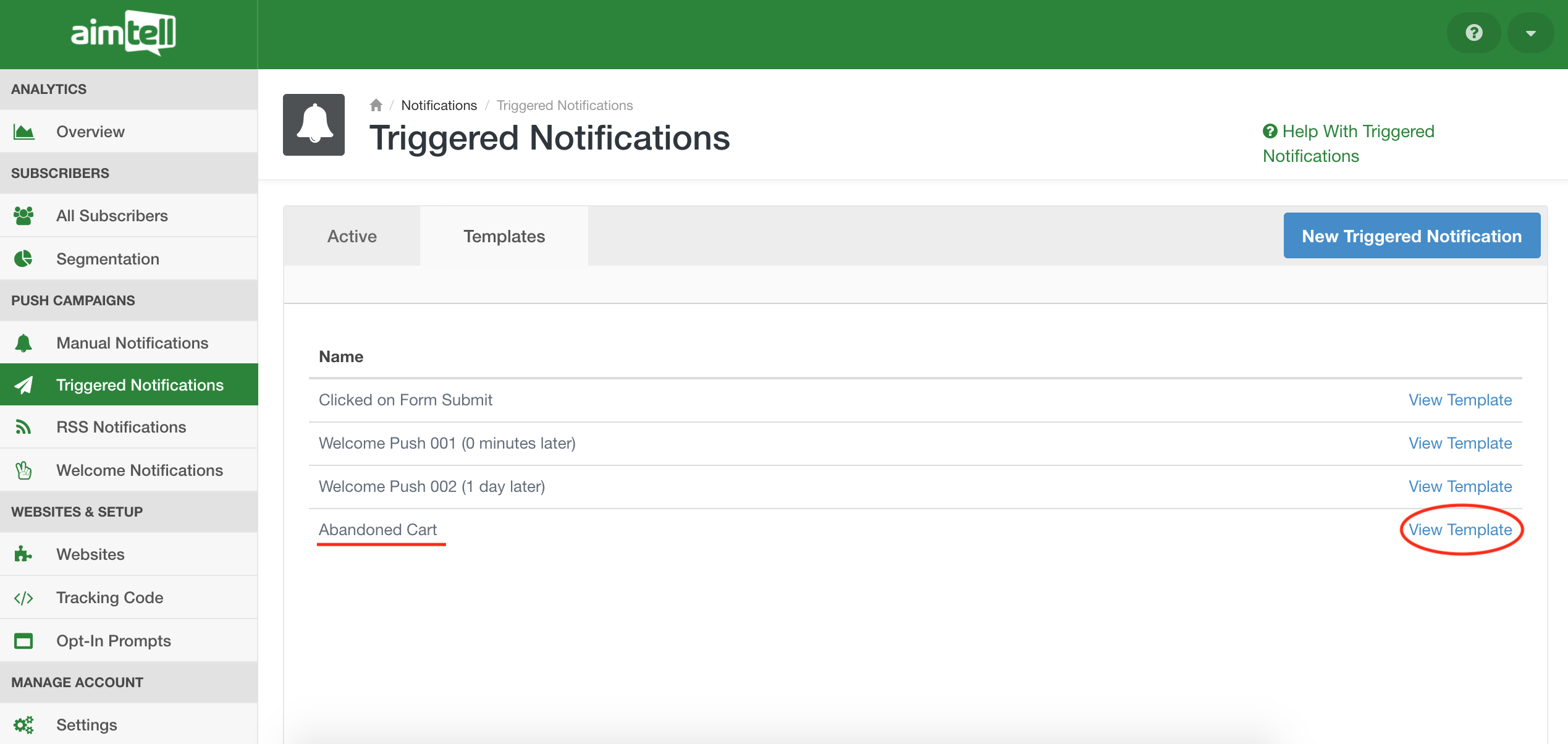
为了让您更轻松地完成此操作,我们创建了一个可供您使用的废弃购物车模板。选择屏幕顶部的“模板”选项卡,然后点击“废弃购物车”模板旁边的“查看模板”。
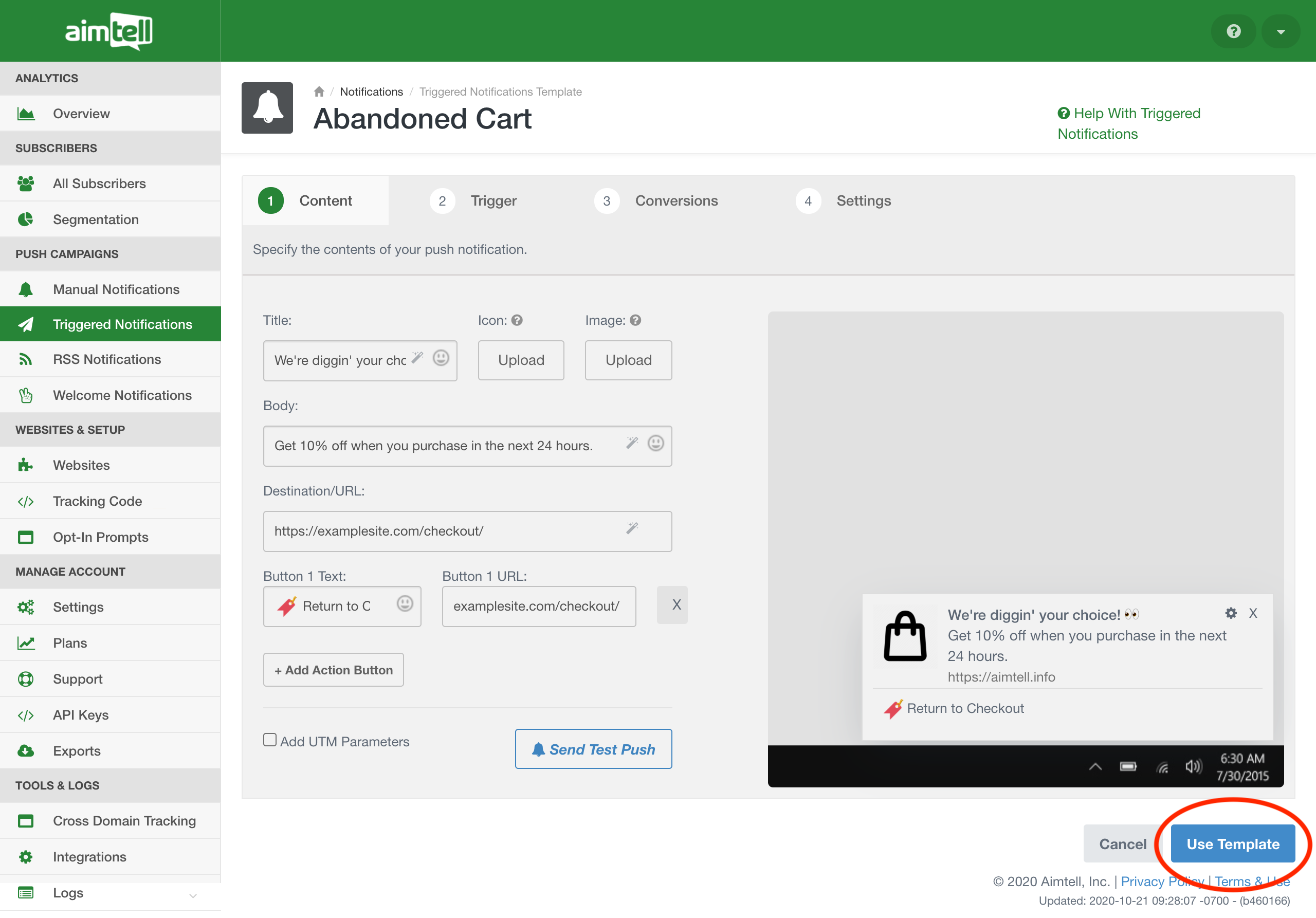
接下来,选择“使用模板”以将此营销活动添加到您的触发营销活动列表中。请记住,将其添加到列表后,您可以编辑此模板。
第 2 步:调整活动措辞
现在模板已添加到您的营销活动列表中,您可以根据需要进行调整。点击广告系列旁边的“编辑”并进行您喜欢的任何调整。确保输入所需的正确目标 URL,以及操作按钮所需的任何 URL。
第 3 步:完成其他营销活动设置
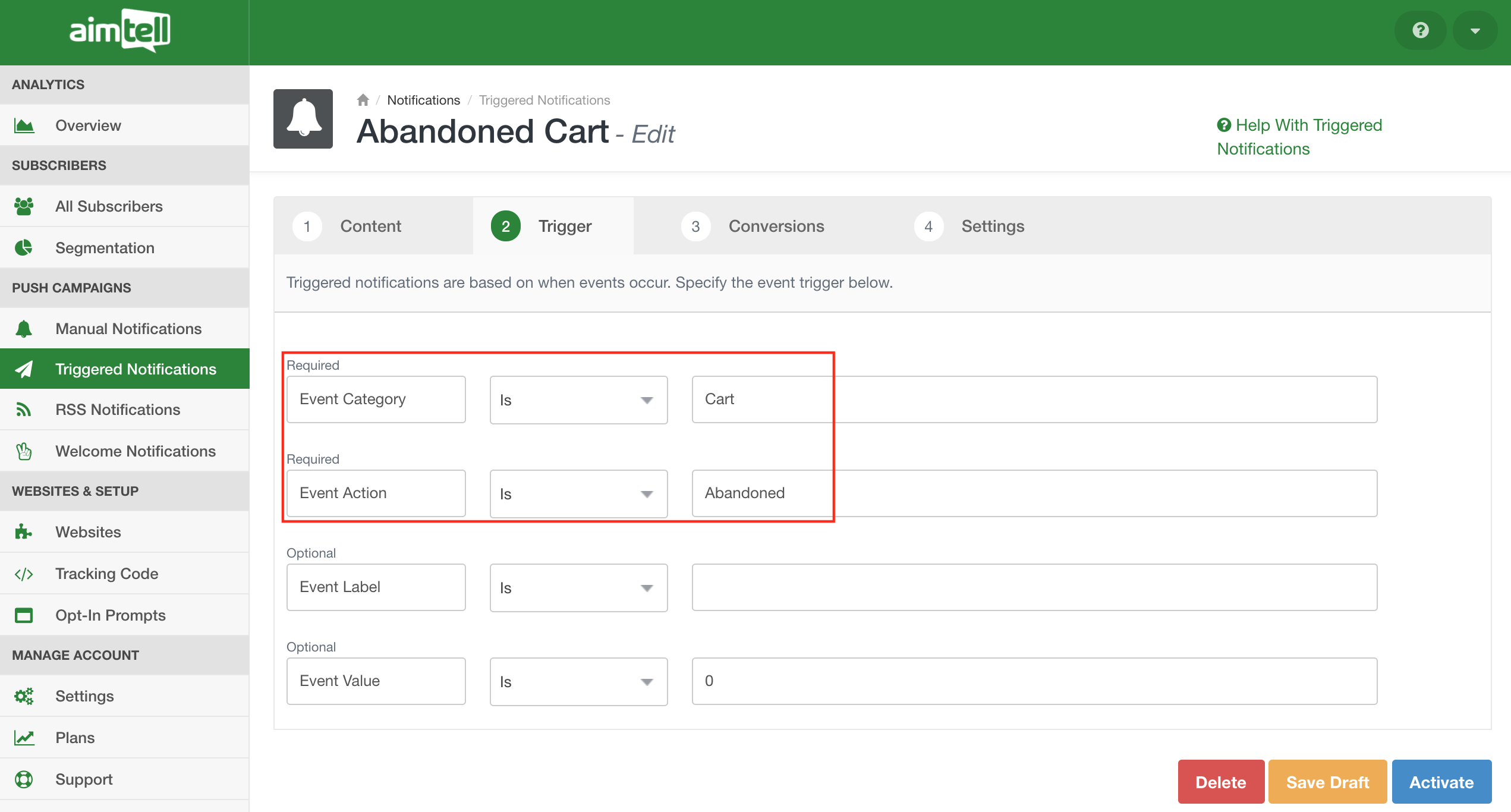
当您选择屏幕顶部的“触发器”选项卡时,您会注意到自定义事件已经在那里,您无需执行任何操作。
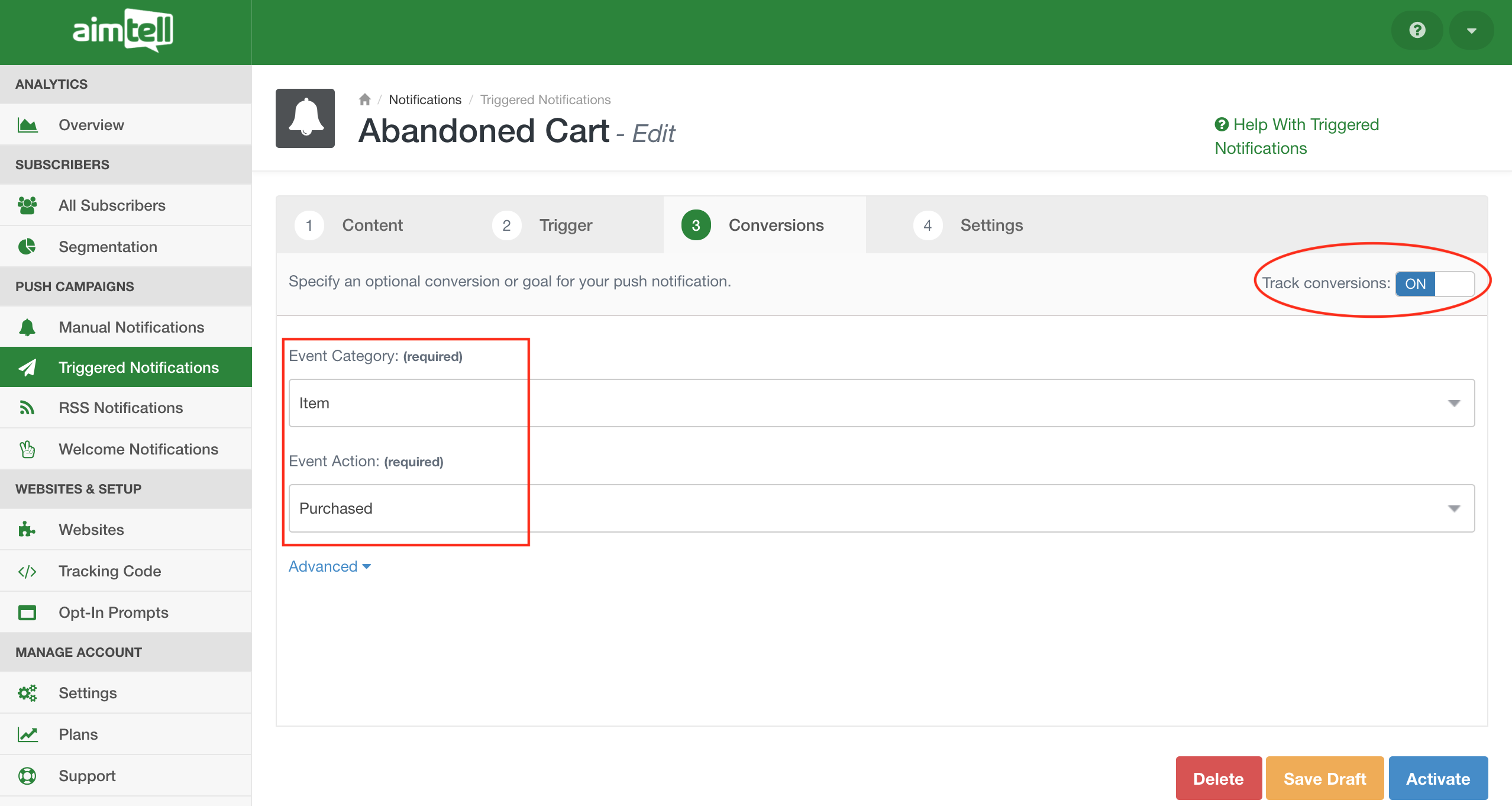
在“转化”选项卡上,您还会注意到转化跟踪已打开并已正确设置(跟踪自定义事件“已购买商品”)。如果由于某种原因您不想跟踪转化,您可以关闭此功能,但我们不建议这样做。
最后,前往“设置”选项卡并根据需要进行调整。默认情况下,延迟设置为 30 分钟,但您可以根据需要增加或减少该时间。请记住,这 30 分钟的延迟是在我们认为购物车已被放弃的 30 分钟窗口之上的,这将首先触发自定义事件。这意味着在这里设置 30 分钟的延迟将导致订阅者放弃购物车 1 小时后触发通知发送。
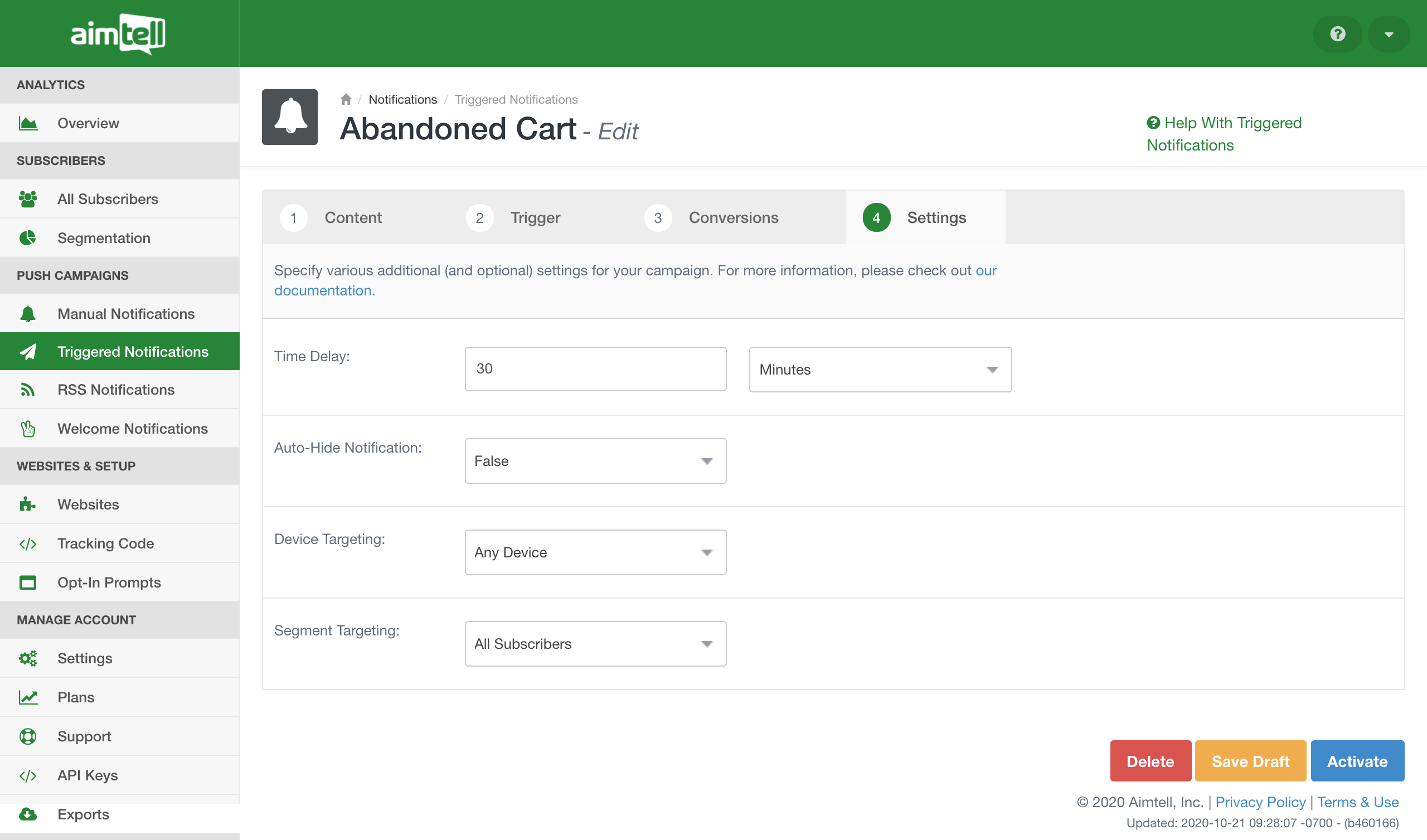
您还可以选择在一段时间后自动隐藏通知,选择定位某些设备(仅限移动设备、仅限桌面设备或任何设备),并且如果您愿意,可以仅定位某些细分市场。在这种情况下,您可以定位所有订阅者,也可以定位特定细分中存在或不存在的特定订阅者。
第 4 步:激活活动
当您对活动感到满意时,点击“激活”即可。触发的活动将自动发送给放弃购物车的任何订阅者。当您的广告系列上线一段时间后,您可以返回广告系列列表并点击广告系列旁边的“查看结果”,以跟踪其效果,包括广告系列带来的转化次数和转化价值(只要您确实选择跟踪转化)。