
触发活动示例:欢迎滴水通知
订阅者选择加入您的网络推送通知后的一段时间非常重要。欢迎通知是吸引他们注意力并让他们参与您的通知和网站的好方法。然而,在许多情况下,单一欢迎通知 是不够的,您可能会发现自己想要在新订阅者订阅后随着时间的推移向他们发送多条通知。幸运的是,这很容易设置。
以下是轻松创建欢迎通知水滴营销活动的步骤。
第 1 步:启用订阅作为事件
与任何 触发活动 一样,您首先必须设置一个自定义事件来跟踪,并将其作为触发器。值得庆幸的是,在这种情况下,您可以轻松启用此设置,以便将订阅作为事件进行跟踪。为此,请前往“网站”,选择您希望启用订阅作为事件的网站,然后点击“其他设置”。向下滚动并选中“将订阅作为事件跟踪”旁边的框。
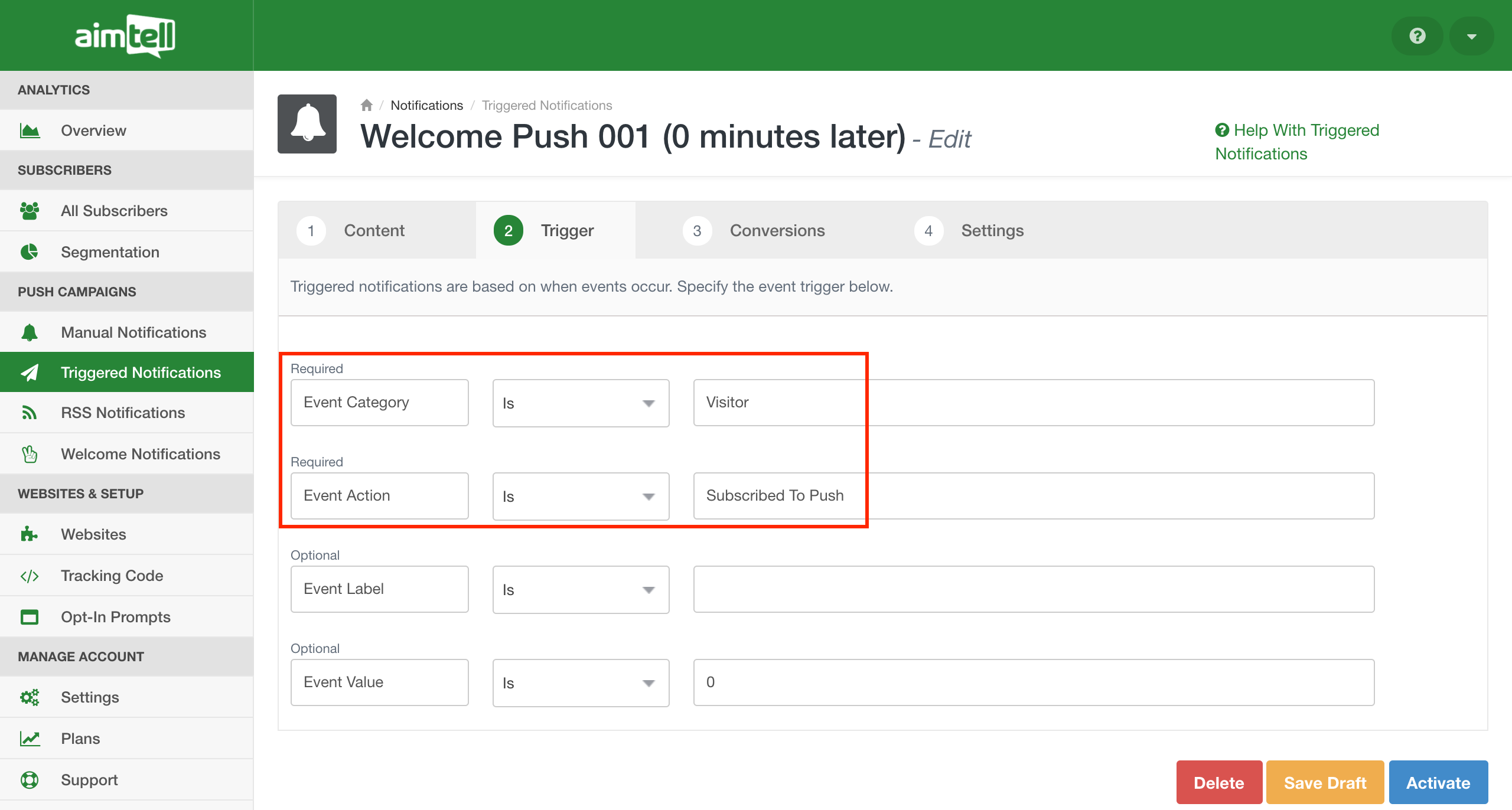
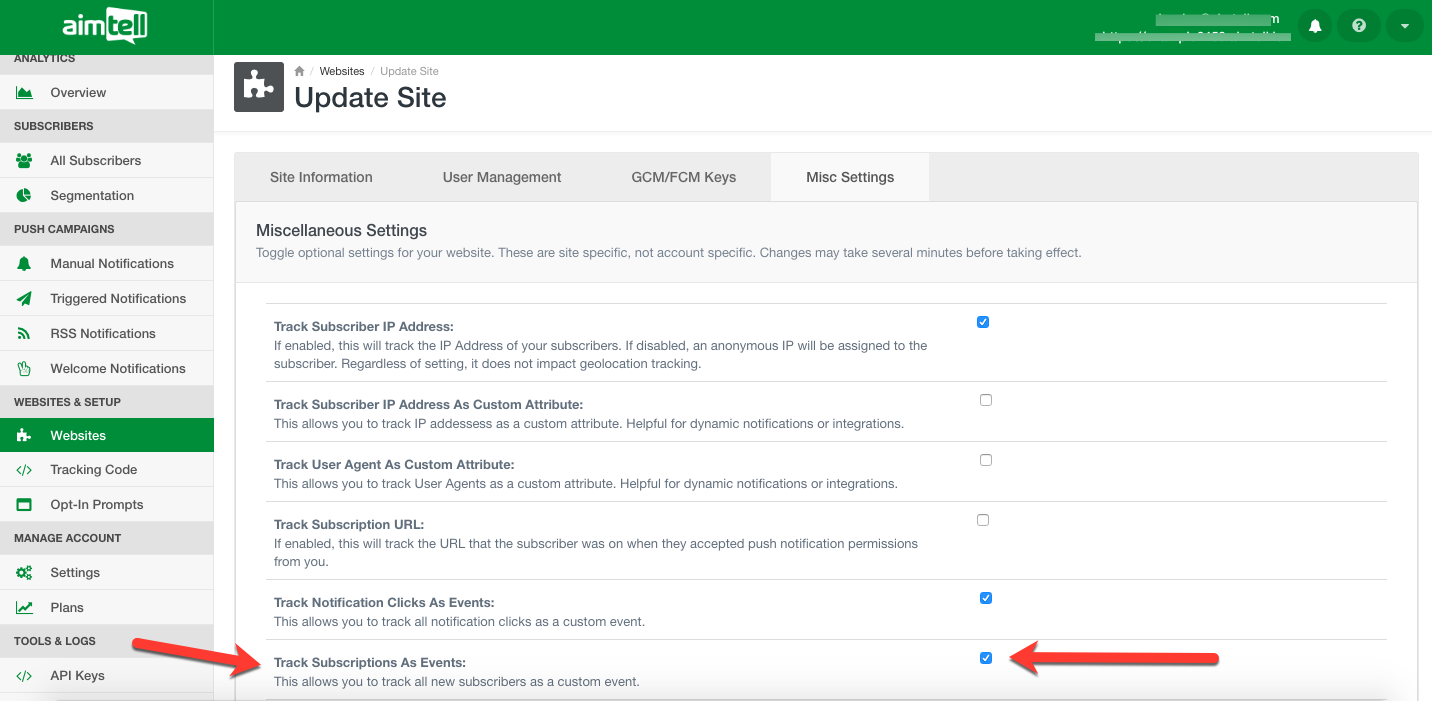 请确保选中此框,否则,您将无法创建水滴营销活动。启用后,您可以前往“日志”>“事件日志”,您将看到这是一个自定义事件,事件类别为“访客”,事件操作为“订阅推送”。
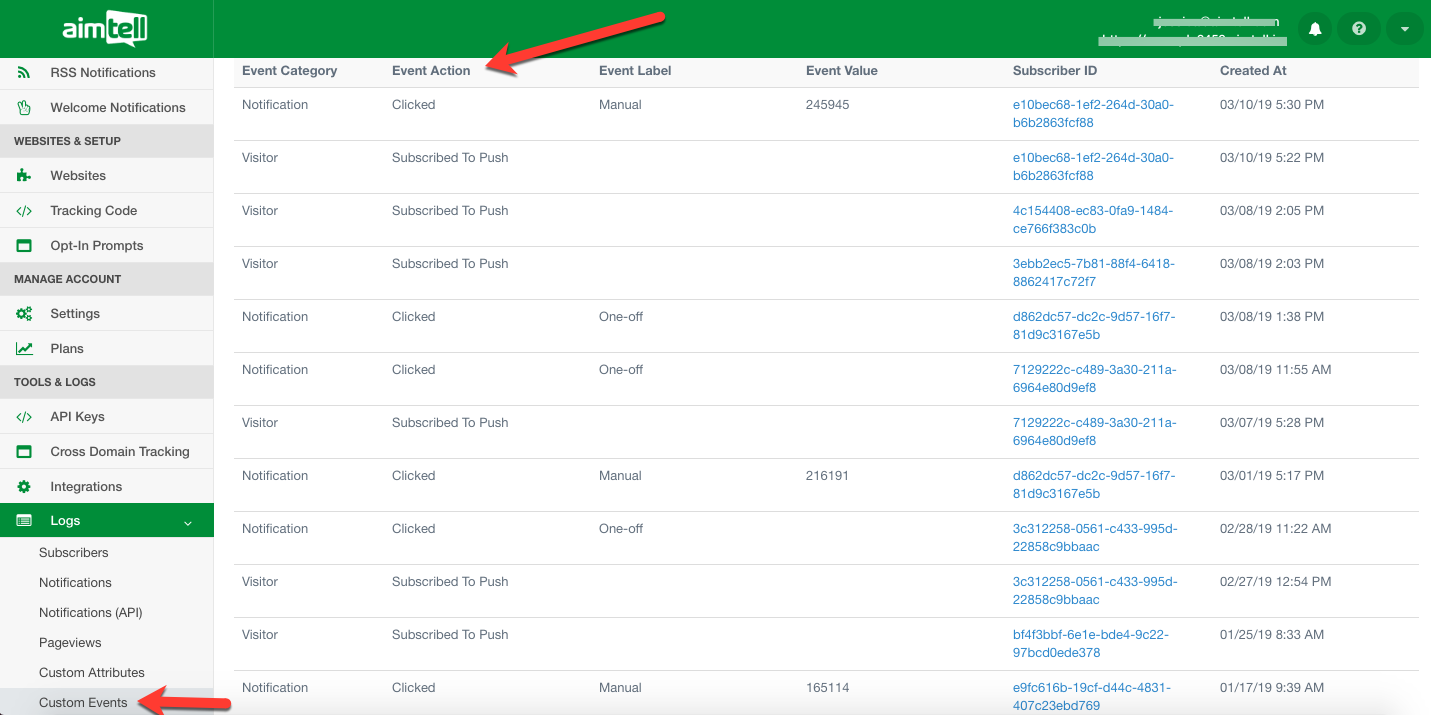 注意:如果您没有立即看到此事件,也没关系。此设置生效并开始跟踪事件可能需要长达 5 分钟的时间。
第 2 步:将模板添加到您的活动营销活动列表
现在您的自定义事件正在跟踪,您可以设置您的点滴活动系列!为了让您更轻松地完成此操作,我们创建了两个模板供您开始使用。前往“触发通知”,然后选择“模板”选项卡。
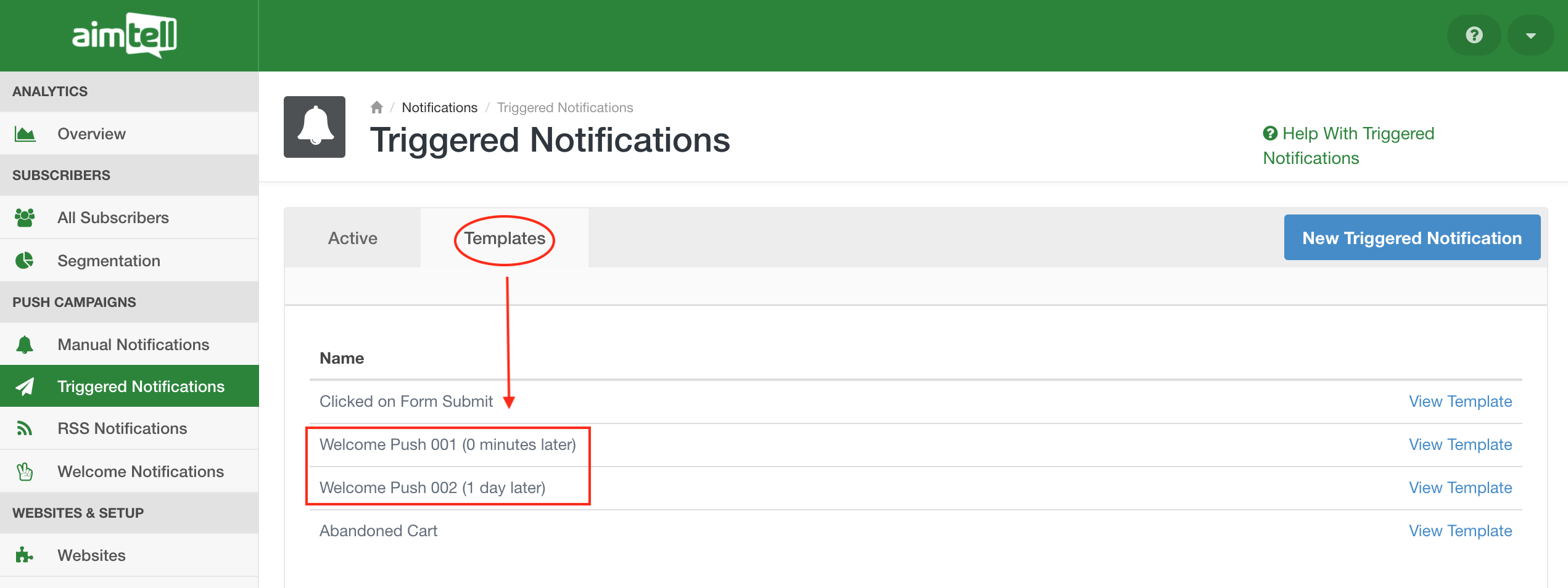 要将这些模板添加到触发活动列表中,只需点击“查看模板”,然后点击“使用模板”即可。
第 3 步:定制您的营销活动
将模板添加到您的营销活动列表后,您可以根据需要对其进行编辑。点击任一营销活动旁边的“编辑”,然后对标题、正文、图标等进行任何您喜欢的调整。请务必将目标 URL 和任何操作按钮 URL 更新为您想要的链接。
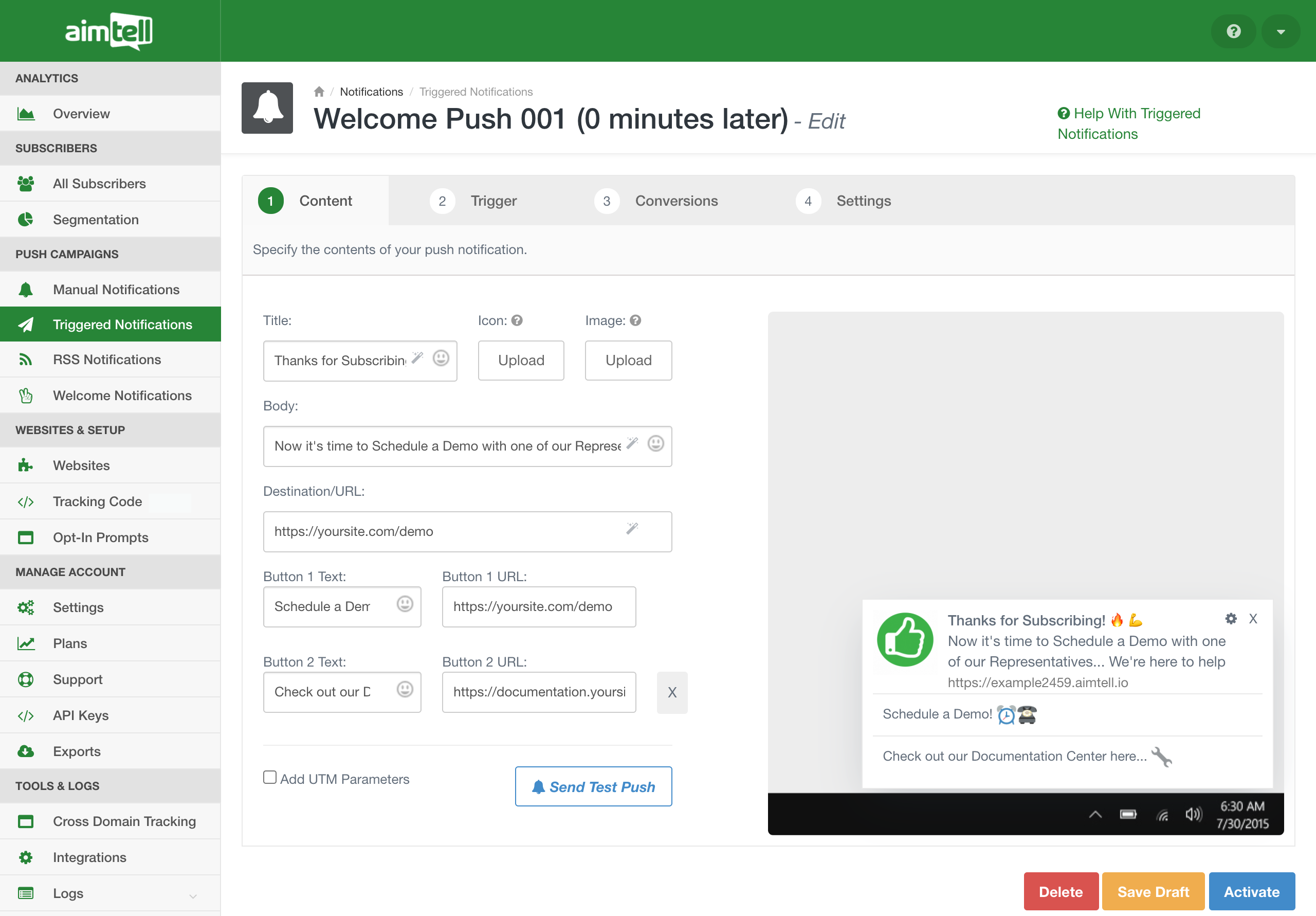 当您对通知的外观感到满意时,请转到“触发器”选项卡。因为您使用的是模板,所以您会注意到正确的信息已经存在 - 事件类别是“访客”,事件操作是“订阅推送”。
步骤 4:(可选)启用转换
如果您想启用转化跟踪,请选择“转化”标签。您必须首先打开转化跟踪,然后指定事件类别和事件操作。您还可以通过选择“高级”按钮来指定事件标签。
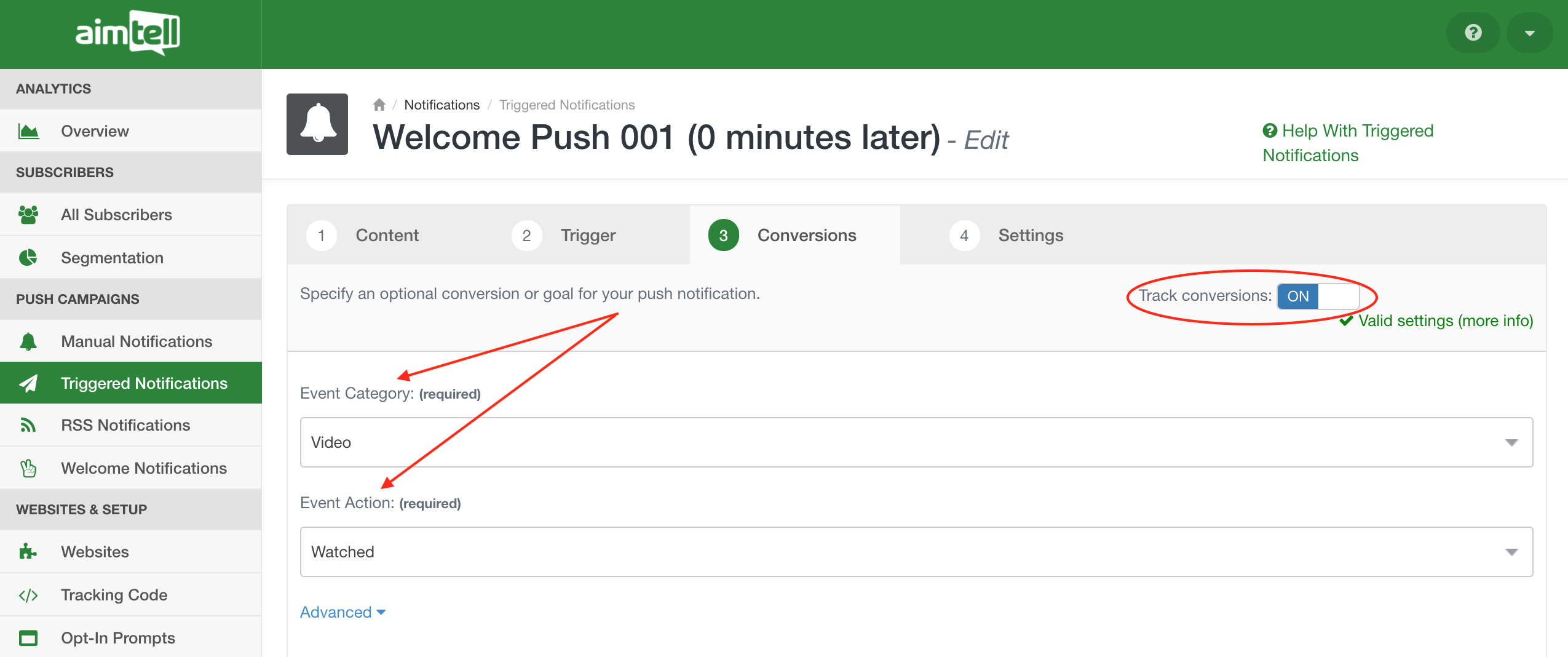
您指定的转化内容在很大程度上取决于您的广告系列。例如,如果您在通知中宣传介绍性视频,则可以将“观看的视频”跟踪为自定义事件。如果您需要这方面的帮助,请阅读我们的转化跟踪文档。
第 5 步:安排通知时间
最后,选择“设置”选项卡并指定您希望此通知的延迟时间。这种延迟可能是几分钟、几小时或几天。如果这是您的点滴中的第一个营销活动,我们建议立即发送此通知(因此,延迟将设置为 0)。
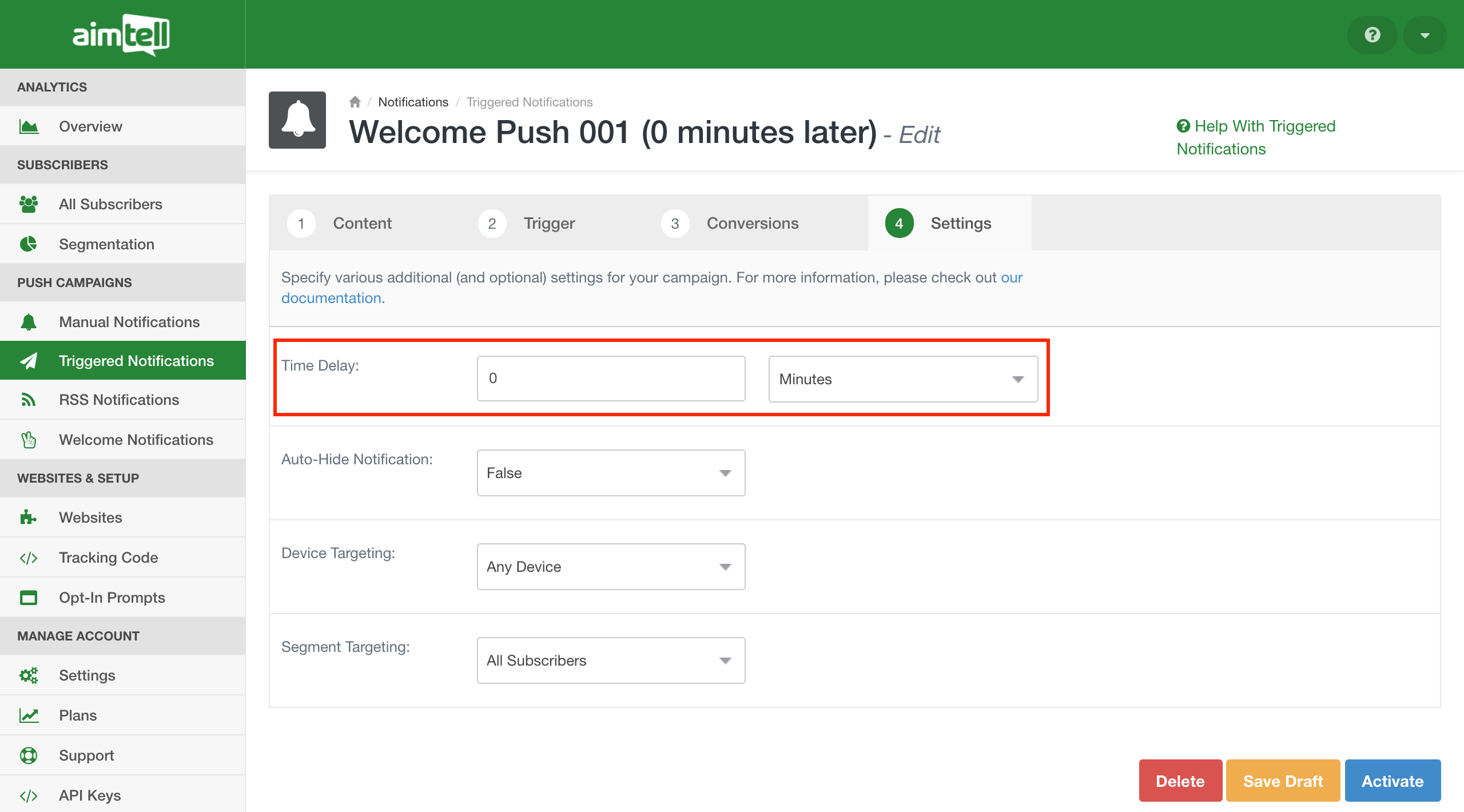
在此屏幕上还有一些附加设置。对于此类活动,我们建议保留这些设置。这样,此通知将发送给所有订阅者,无论其设备类型如何。我们也不建议自动隐藏此通知,但如果您愿意,可以进行设置。完成后,点击“激活”。
第 6 步:创建滴水
要将其转变为点滴营销活动,您所需要做的就是创建具有不同延迟的其他营销活动。例如,第二个模板有 1 天的延迟。您可以使用该延迟或根据自己的喜好进行调整。
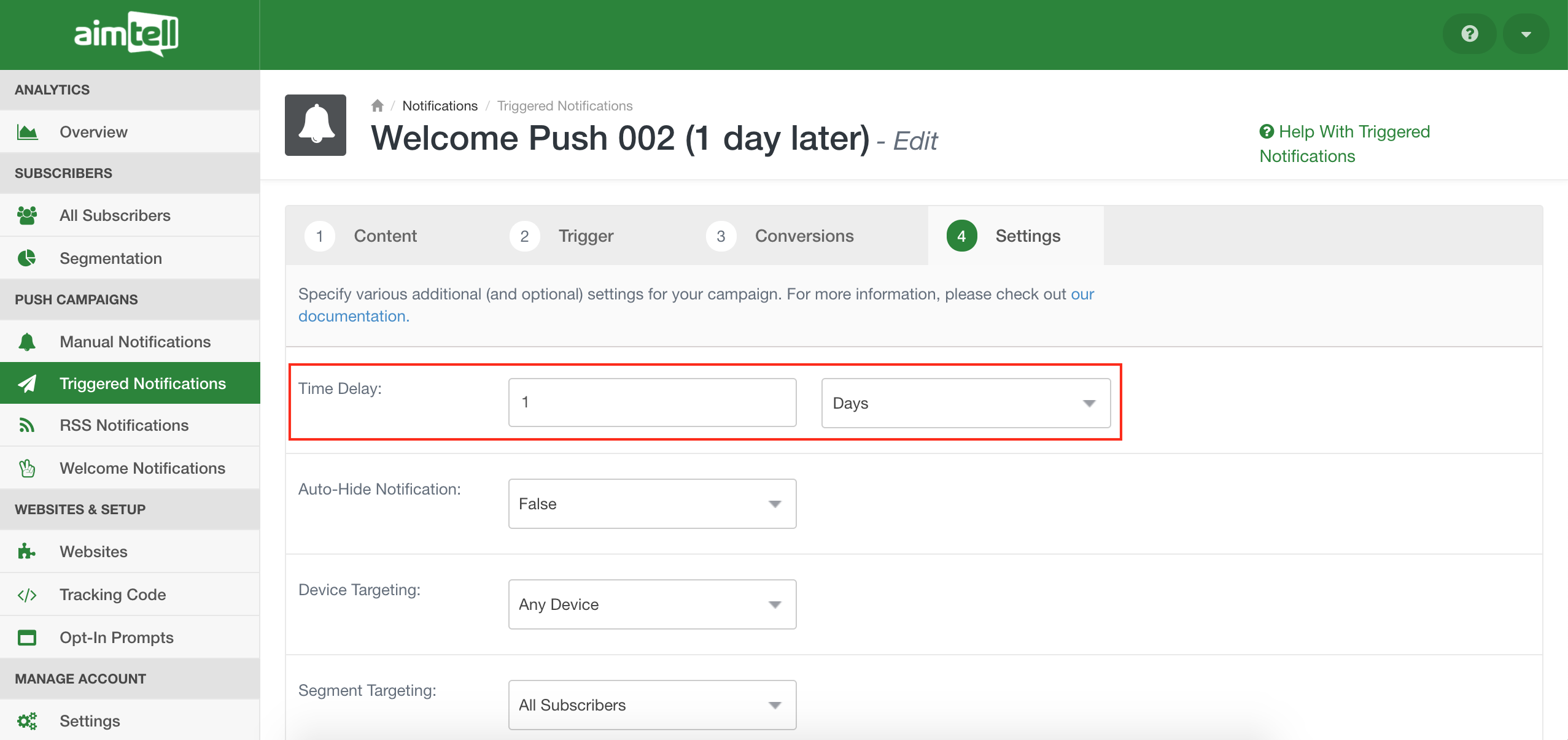
您选择的延迟模式很大程度上取决于您的受众。我们建议您立即发送第一个营销活动。但是,对于后续通知,您可能希望在 1 小时内发送 5 条通知。或者,您可以在 24 小时后发送第二次通知,并在一周后发送第三次通知。
要复制营销活动,请前往触发营销活动列表,选择您想要复制的通知,然后从“选项”菜单中选择“复制营销活动”。
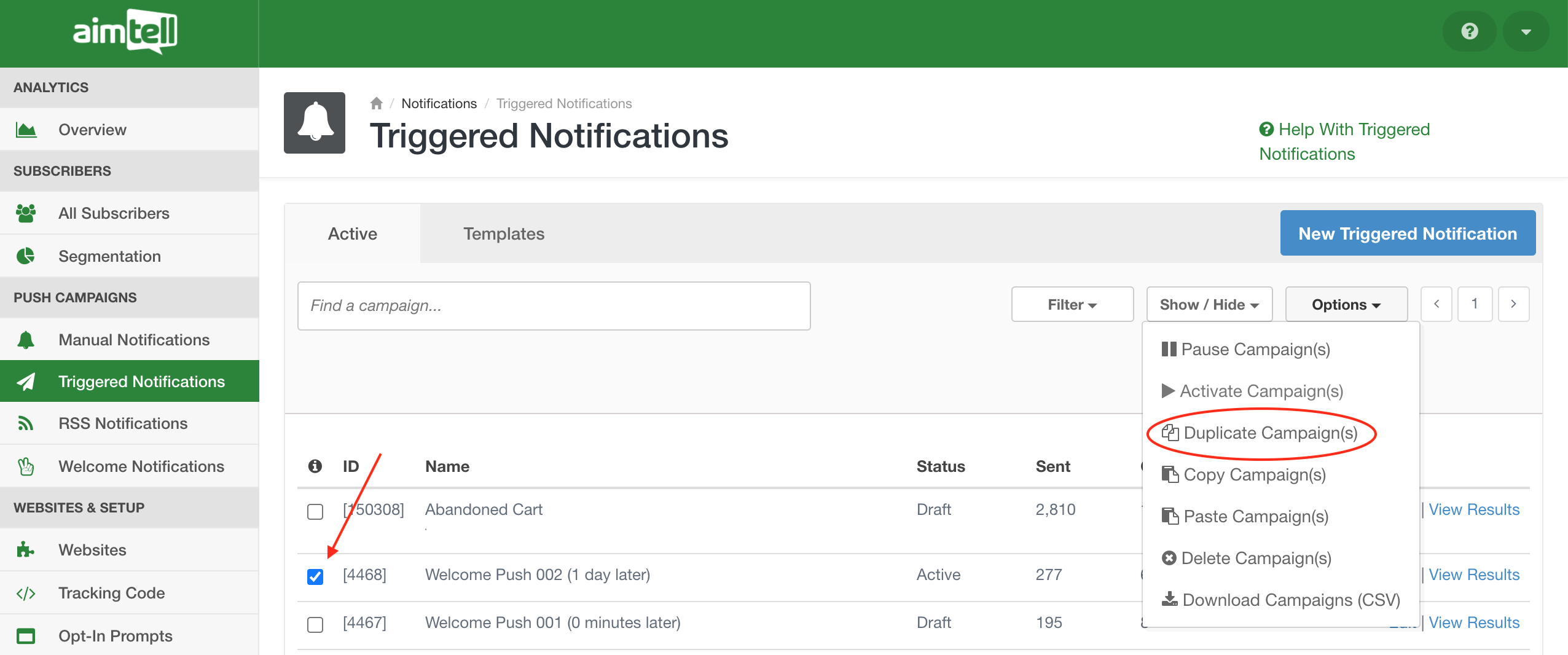
执行此操作任意多次,以在水滴营销活动中创建所需的营销活动总数。请务必编辑每一个,并确保每次都调整延迟以创建您想要的序列。
就是这样!您的新订阅者现在将根据您设置的延迟顺序获得一系列活动。如果您有任何疑问,请随时联系 Aimtell 支持寻求帮助。