
添加团队成员
在本文档中,我们将向您展示如何将用户添加到您的 Aimtell 帐户以及如何利用它们。
步骤:
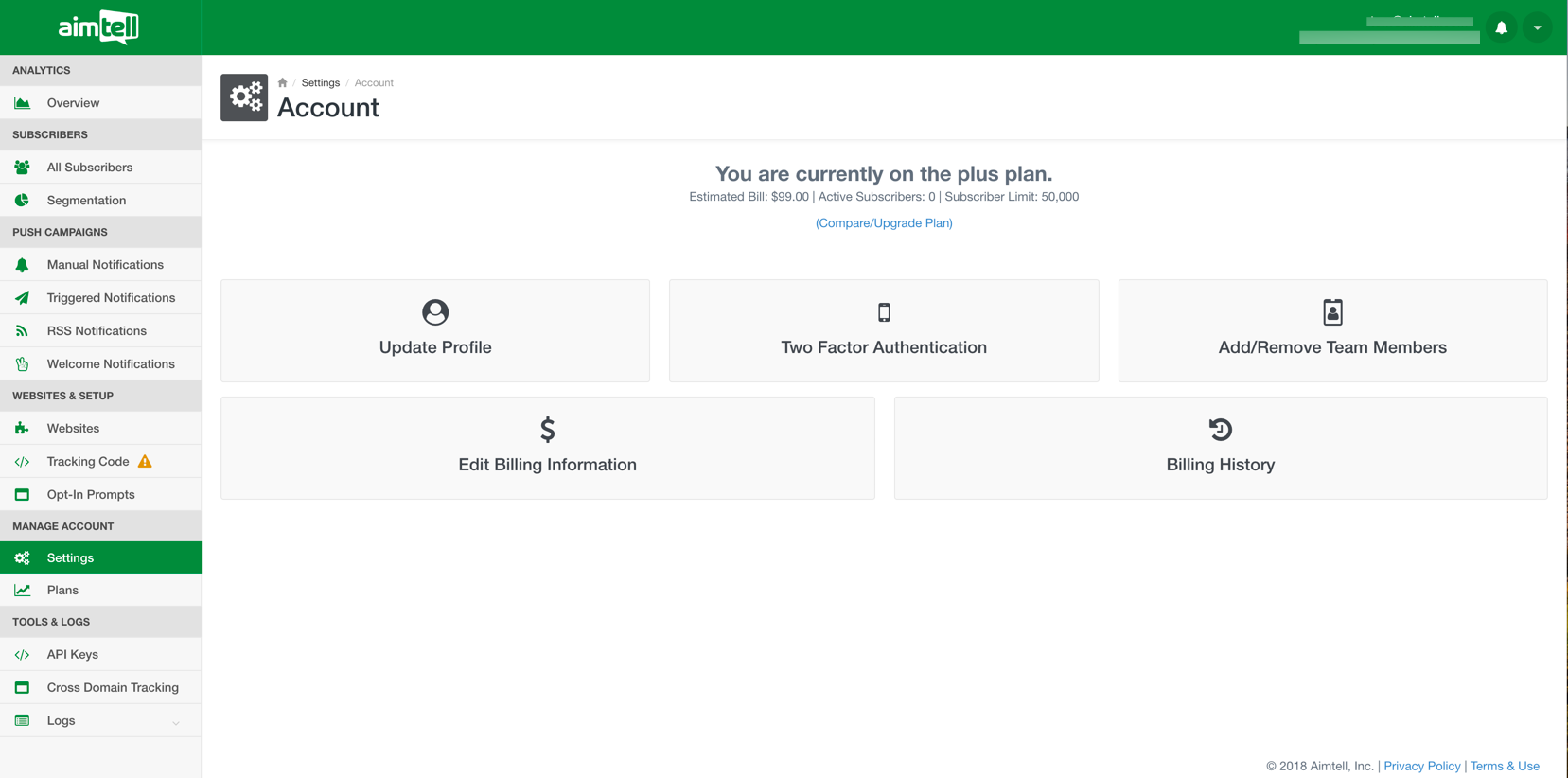
首先登录您的 Aimtell 帐户并打开仪表板。从那里,单击屏幕左侧导航栏中的“设置”。选择“设置”将带您进入一个包含五个选项的页面 - “更新个人资料”、“双因素身份验证”、“添加/删除团队成员”、“编辑账单信息”和“账单历史记录”。选择“添加/删除团队成员”。
下一个屏幕将提示您尚未创建团队。单击显示“单击此处创建您的团队”的链接。
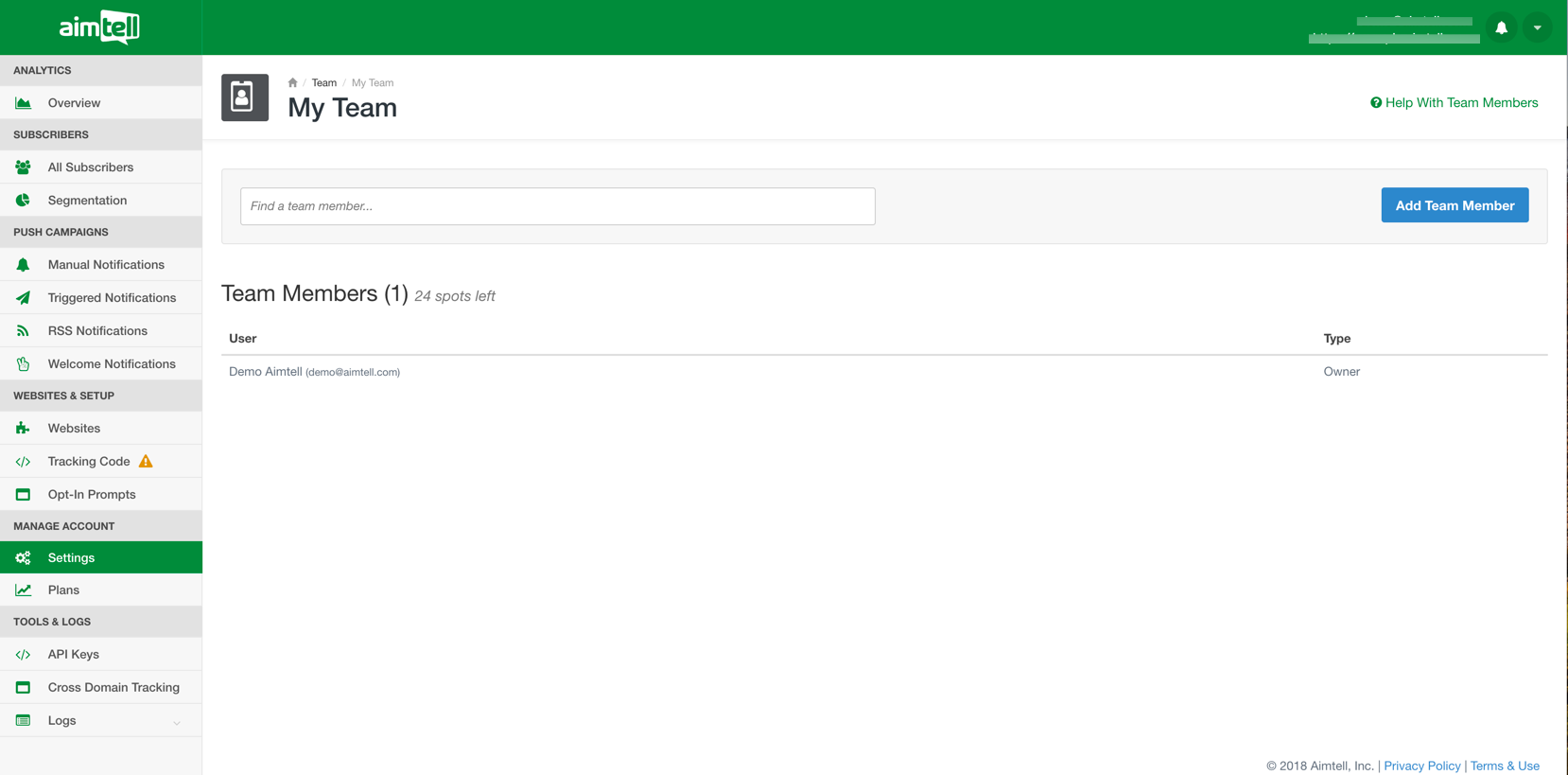
这将带您进入团队成员列表。您将被列为唯一的团队成员,并且在“类型”类别下,您将被列为所有者。单击顶部的“添加团队成员”按钮将新成员添加到您的团队中。
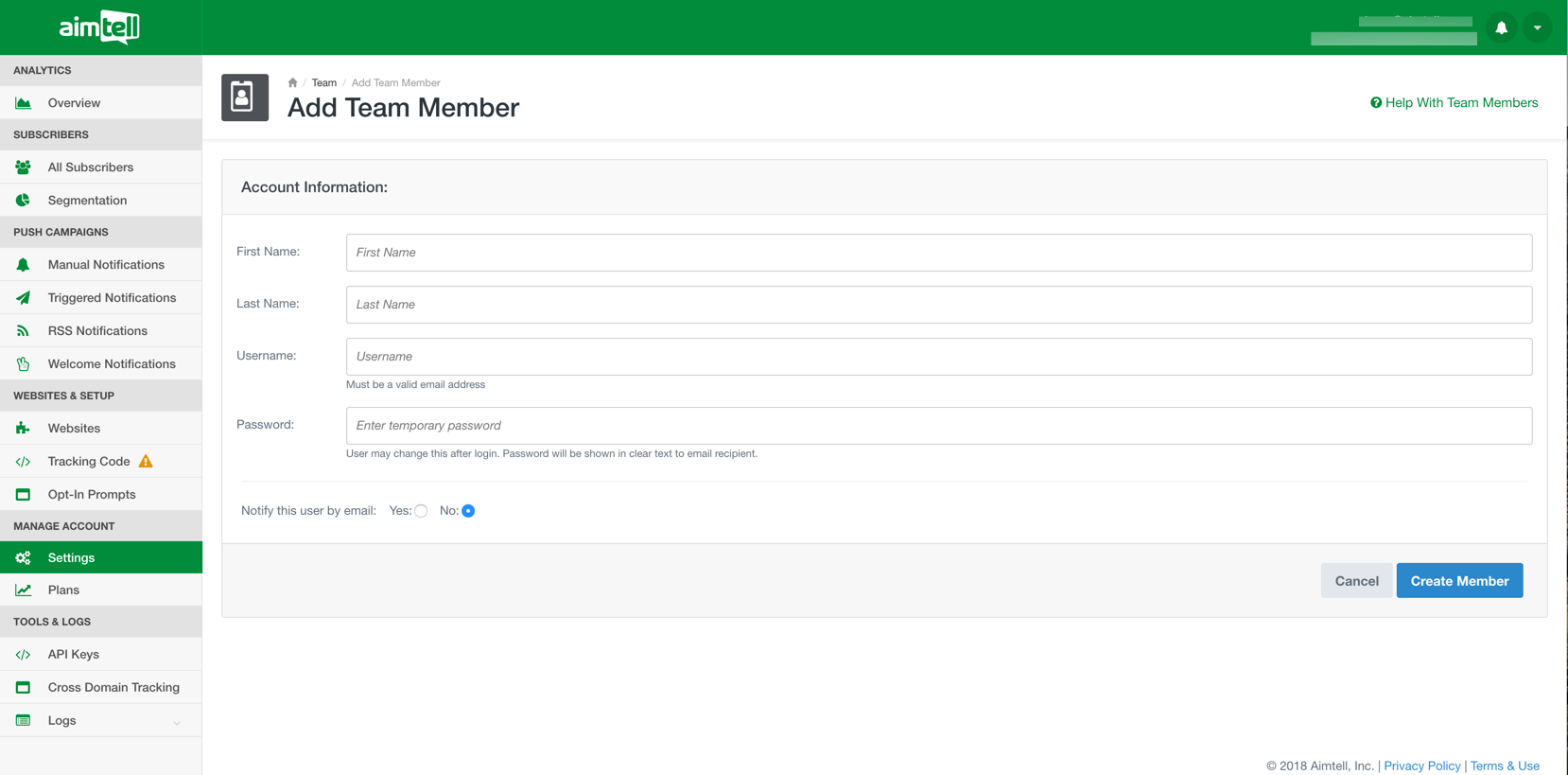
在下一个屏幕上,输入新团队成员的信息。输入他们的名字和姓氏,以及他们将用来访问您的帐户的有效电子邮件地址。
您还将向他们提供一个临时密码,一旦他们访问您的帐户,他们就可以更改该密码。选择是否要通过电子邮件通知用户,然后单击“创建成员”。
 如果您选择(推荐),用户将收到电子邮件通知,并将获得其登录信息和点击激活帐户的链接。
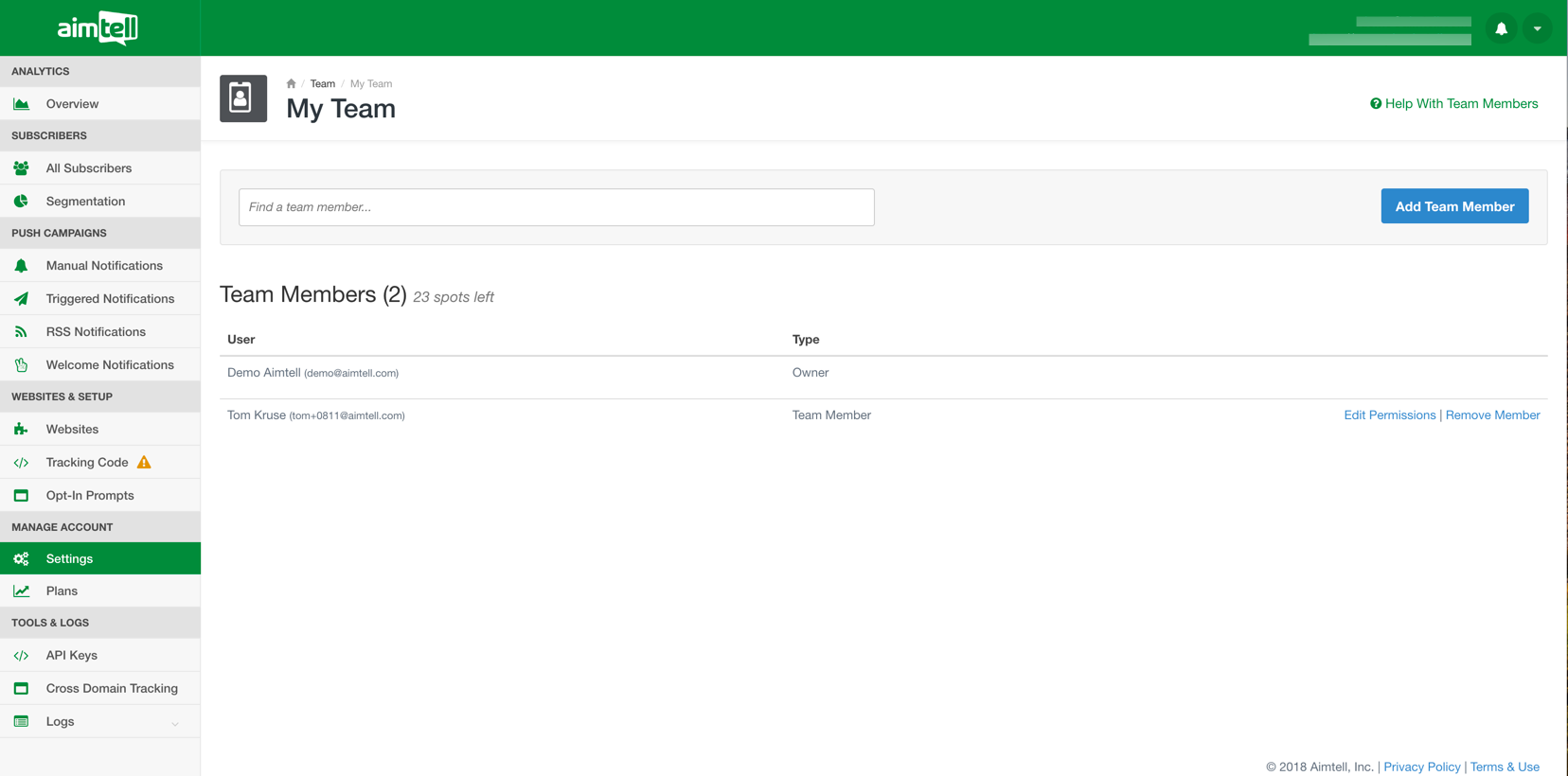
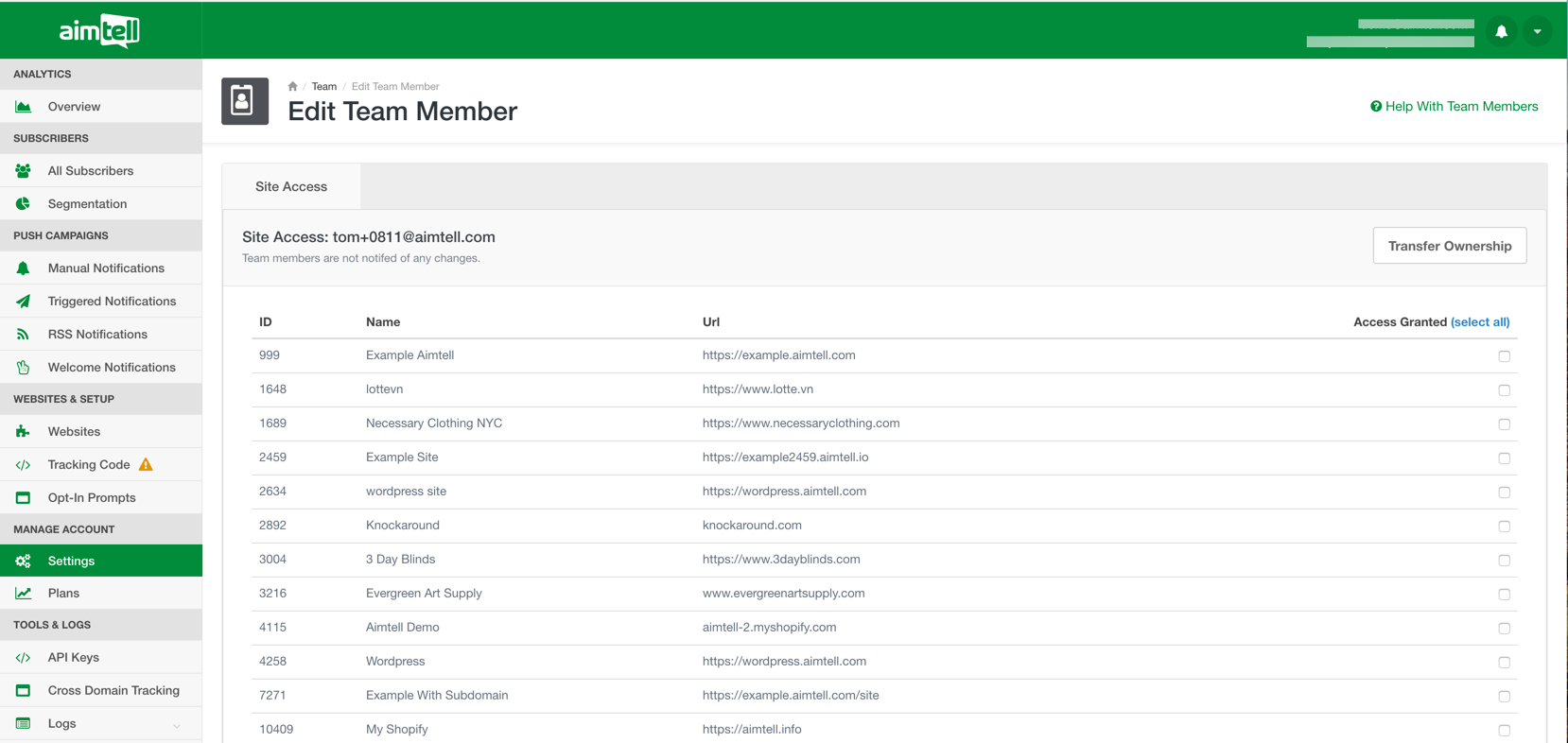
此外,如果您的 Aimtell 帐户下有多个网站,您可以决定哪些团队成员有权访问哪些网站。团队成员可能只能访问您的一个、多个或所有网站。从“我的团队”仪表板(从仪表板选择“设置”,然后添加/删除团队成员),为特定团队成员选择“编辑权限”将显示您的网站列表。
单击您希望特定团队成员有权访问的每个网站旁边的复选框。完成后点击“保存权限”。
您还可以选择在“其他权限”选项卡下授予查看和编辑账单和计划详细信息的访问权限。这将允许帐户所有者以外的用户访问账单和计划详细信息中的一个/两个。
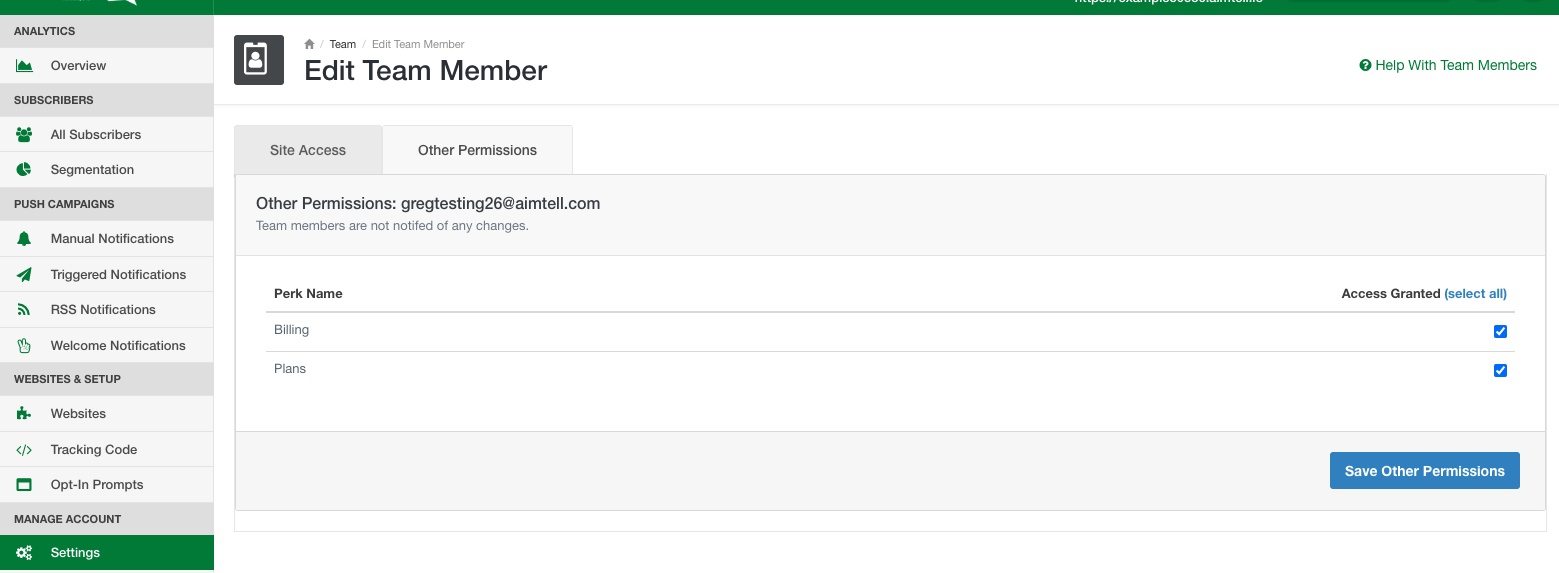
完成后单击保存其他权限。
就是这样!
如果您对团队成员有任何疑问,请随时联系 support@aimtell.com