
使用 Cloudflare 安装
本教程逐步介绍使用 Cloudflare 安装 Aimtell 的 Web 推送通知的步骤。
步骤 1:添加您的网站
要将网站添加到您的 Aimtell 帐户,请登录您的仪表板 (https://dashboard.aimtell.com/login) 并转到“网站”>“添加网站”。
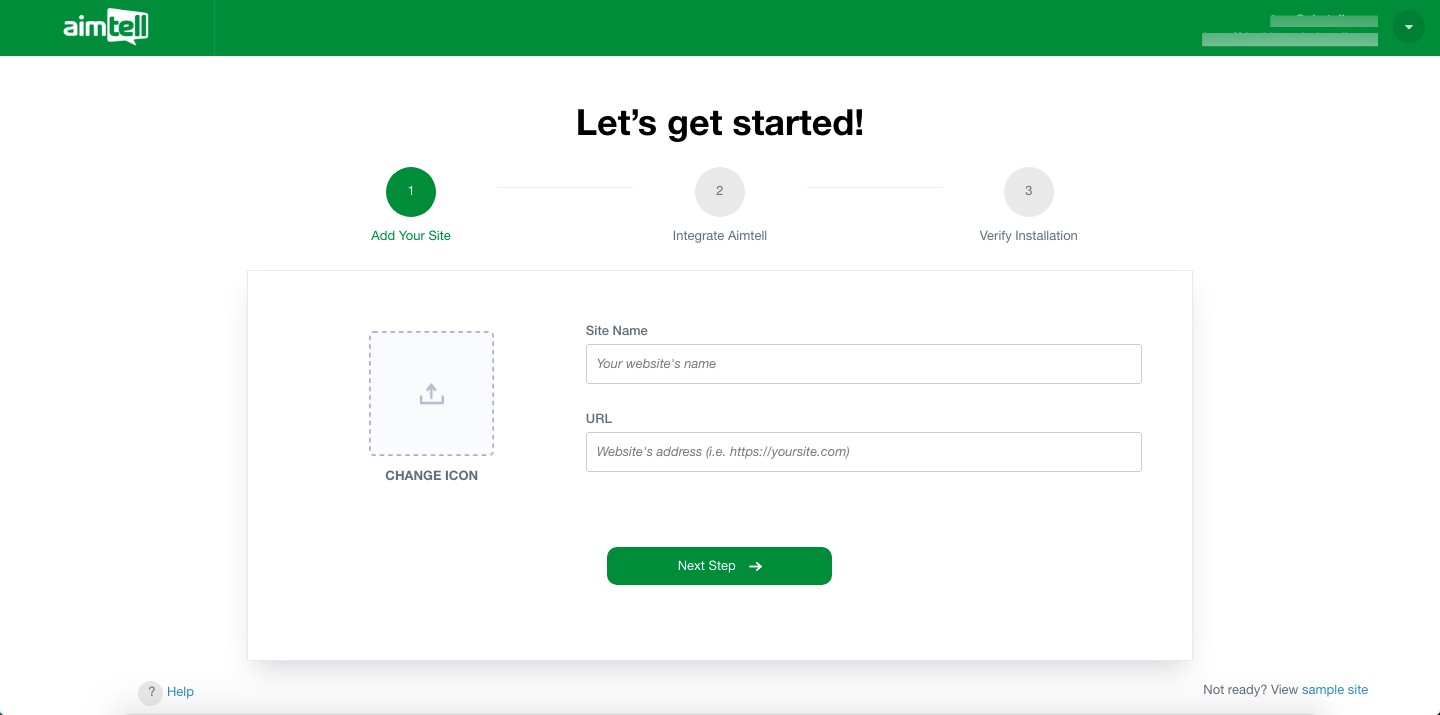
此时,您将看到三个需要填写的区域:
- 图标 - 您要用于推送通知的默认图像。您可以根据每个广告系列更改它,但这将是一个后备方案。
- 名称 - 您网站的自定义名称(在某些浏览器(例如 Safari)上向用户显示)
- URL - 您网站的 URL(请务必包含“https://”,例如“https://aimtell.com”) 大多数浏览器要求您的网站支持 HTTPS 才能让访问者订阅。如果您不确定您的网站是否支持 HTTPS,请参阅:本文。
然后单击绿色的“下一步”按钮。
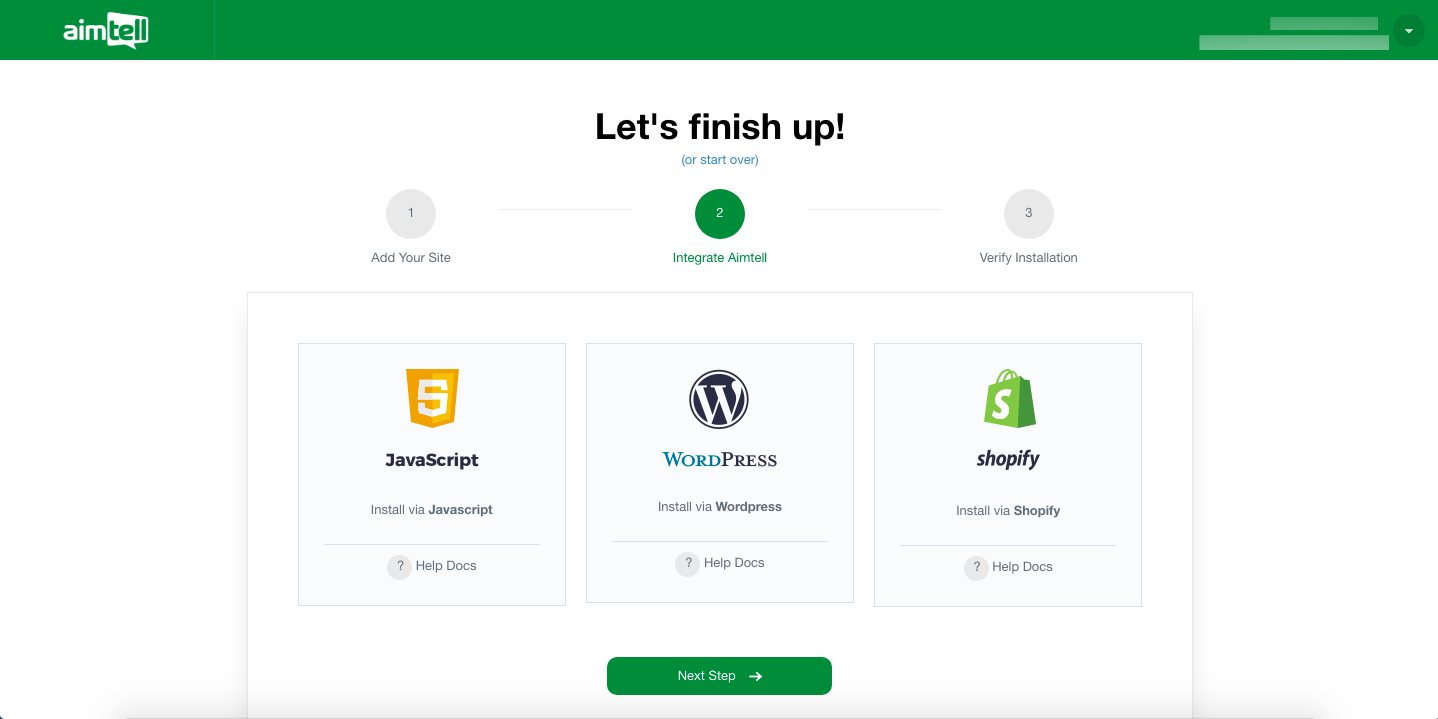
到达此处后,单击 Javascript 面板。
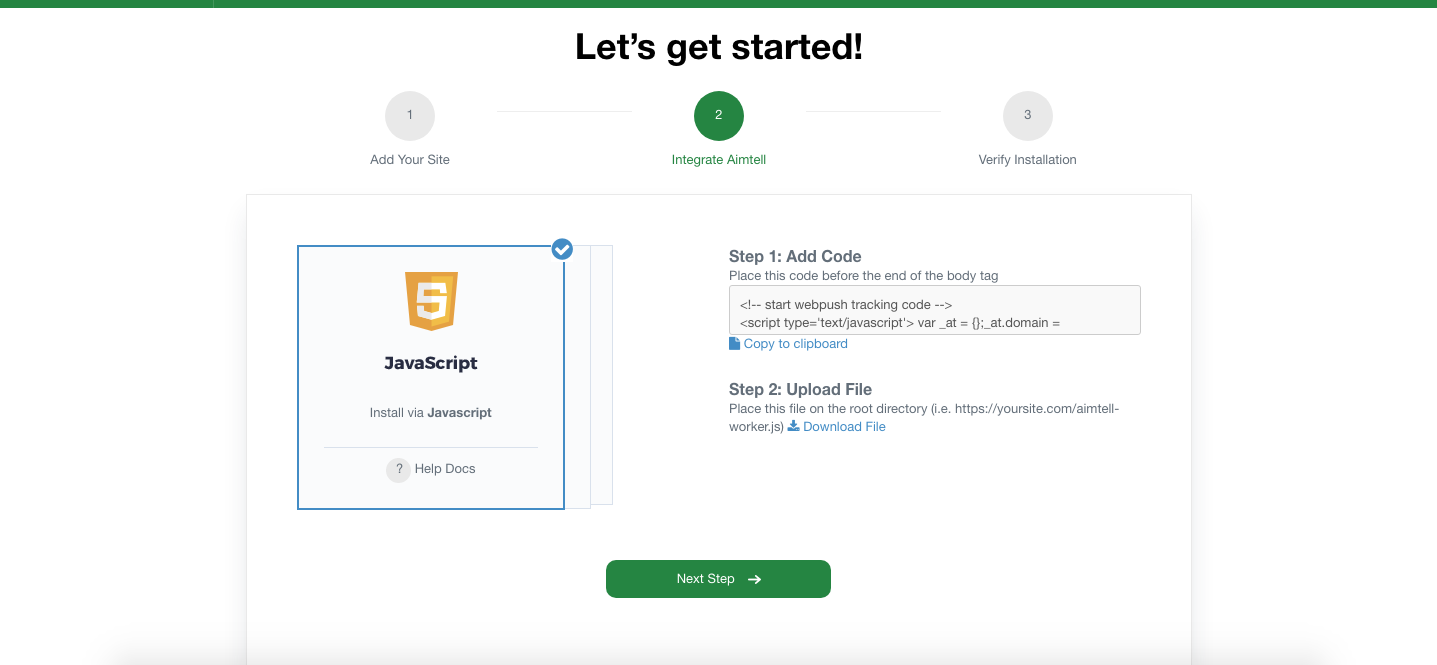
步骤 2:将跟踪代码上传到您的网站
一旦您的网站准备就绪,您将需要安装跟踪代码并上传所需的文件。跟踪代码将在“第 1 步”中显示。将代码片段复制并粘贴到您想要跟踪的每个页面的页脚上(注意:您必须将其安装在主页上才能正常工作)。
步骤 3:在 Cloudflare 中安装 aimtell-worker.js 文件
接下来,登录 Cloudflare,选择网站并转到 *Workers > Manage Workers *
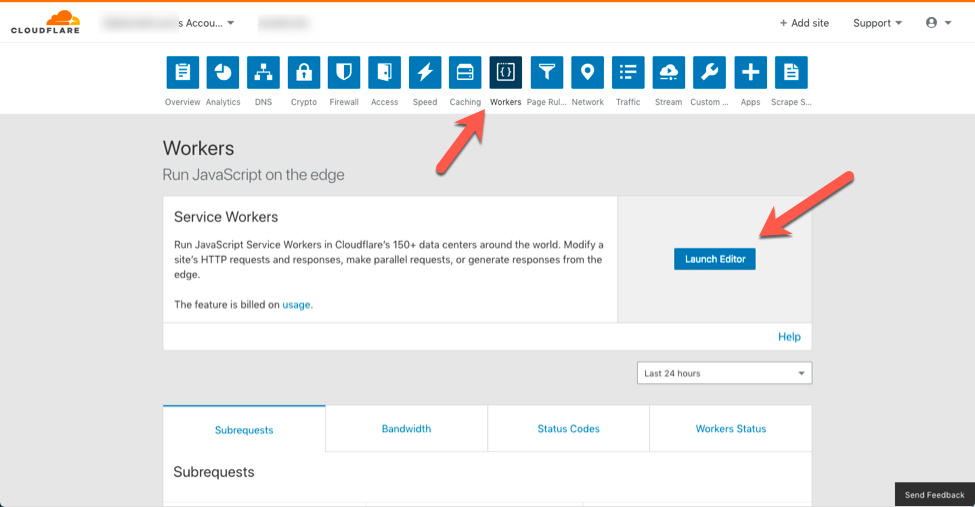
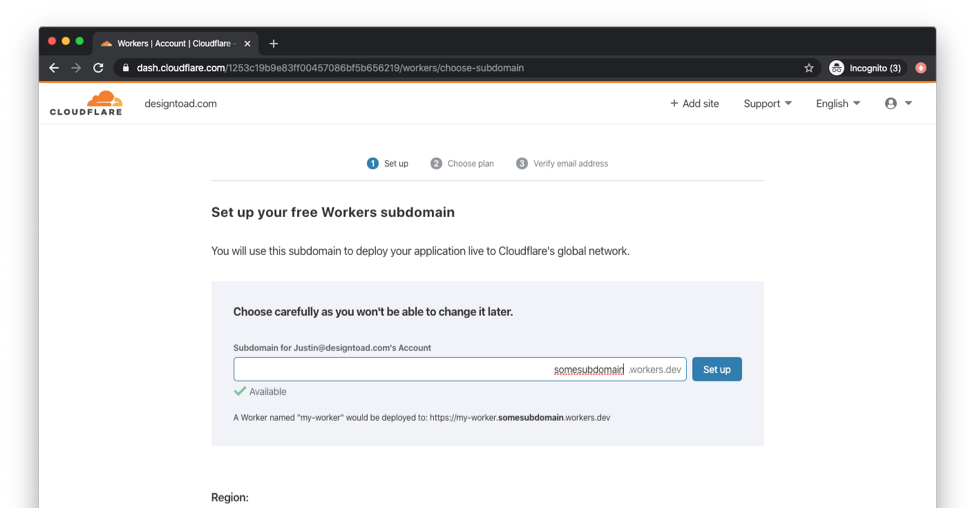
如果出现提示,请为工作人员设置子域(对于现有帐户可能不需要)
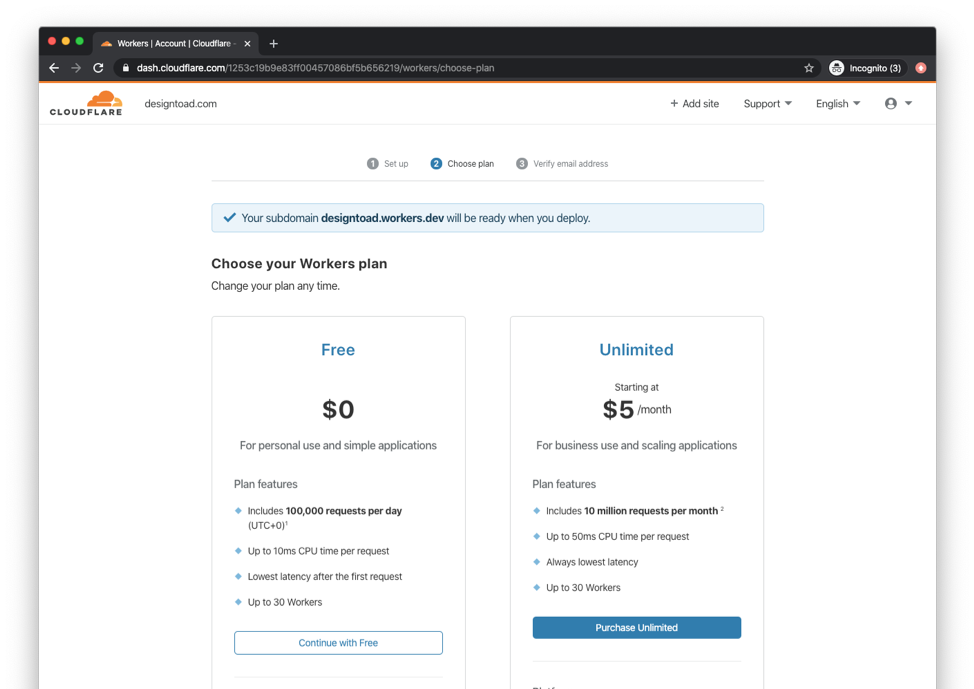
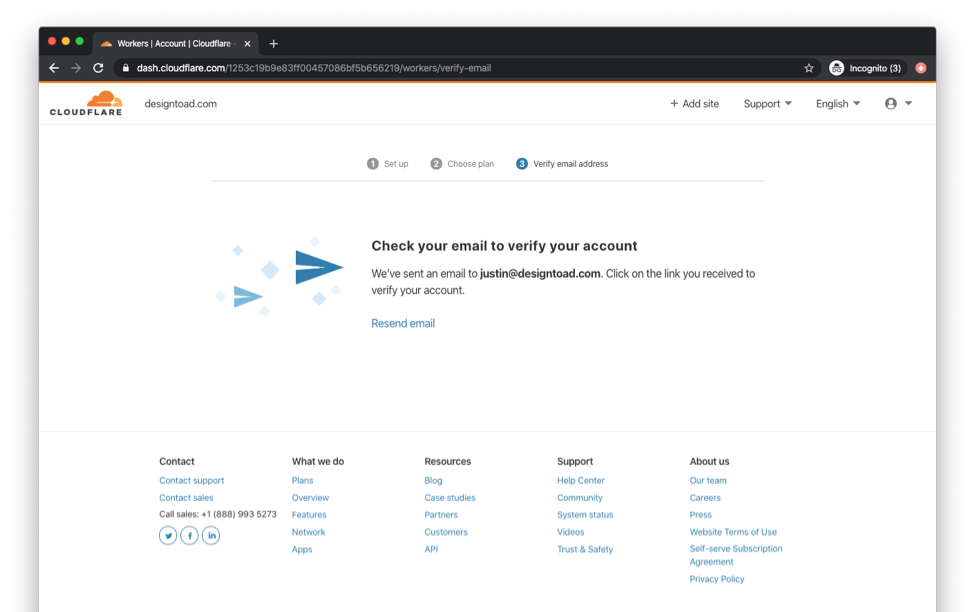
如果出现提示,请选择计划并验证电子邮件地址(对于现有帐户可能不需要)
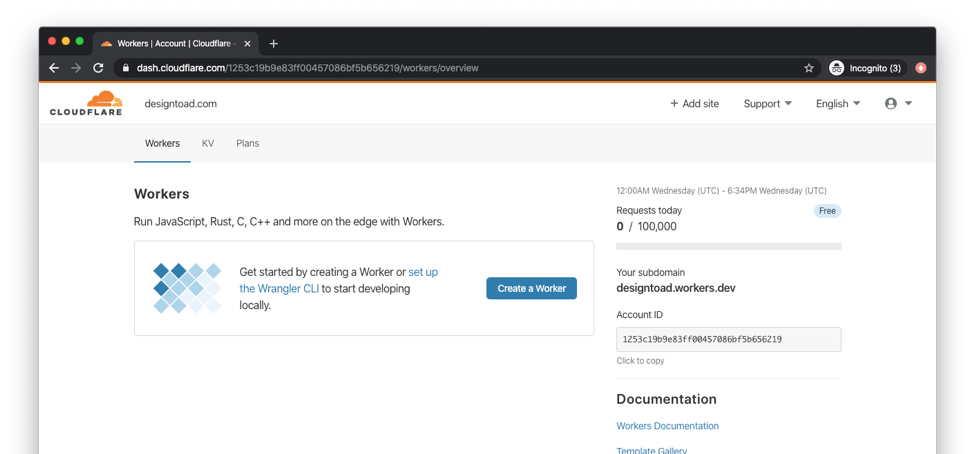
从顶部导航中选择网站,然后转至 *Workers > Manage Workers > Create a Worker *
编辑脚本部分(复制并粘贴代码片段)> 保存并部署
/*** 添加监听器*/addEventListener('fetch', event => {event.respondWith(fetchAndLog(event.request))})/*** 获取远程* @param {Request} request*/async function fetchAndLog(request) {var url = request.url;if(url.includes("aimtell-worker.js")){request = “https://cdn.aimtell.com/sdk/aimtell-worker-sdk.js”;}返回(获取(请求));} 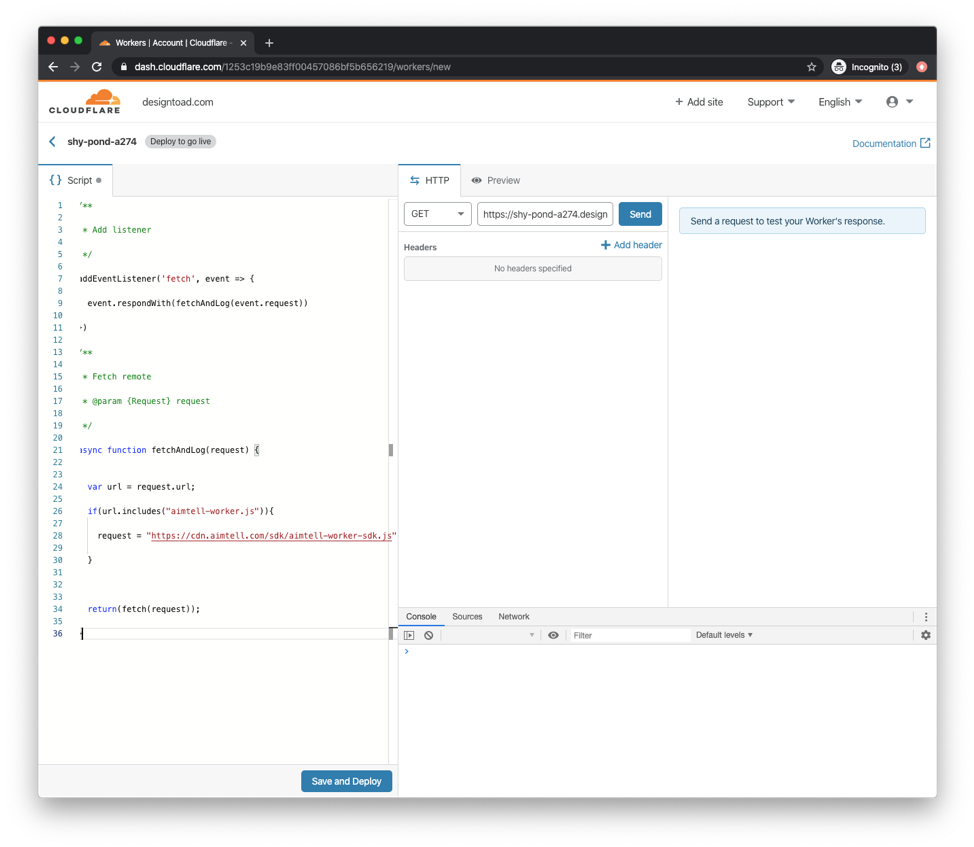
从顶部导航中选择网站并转到*Workers > Add Route *
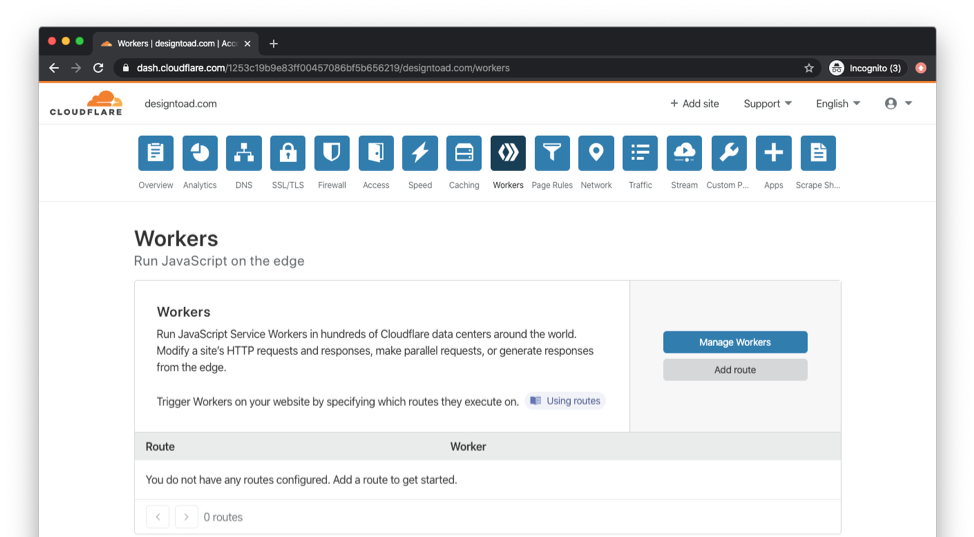
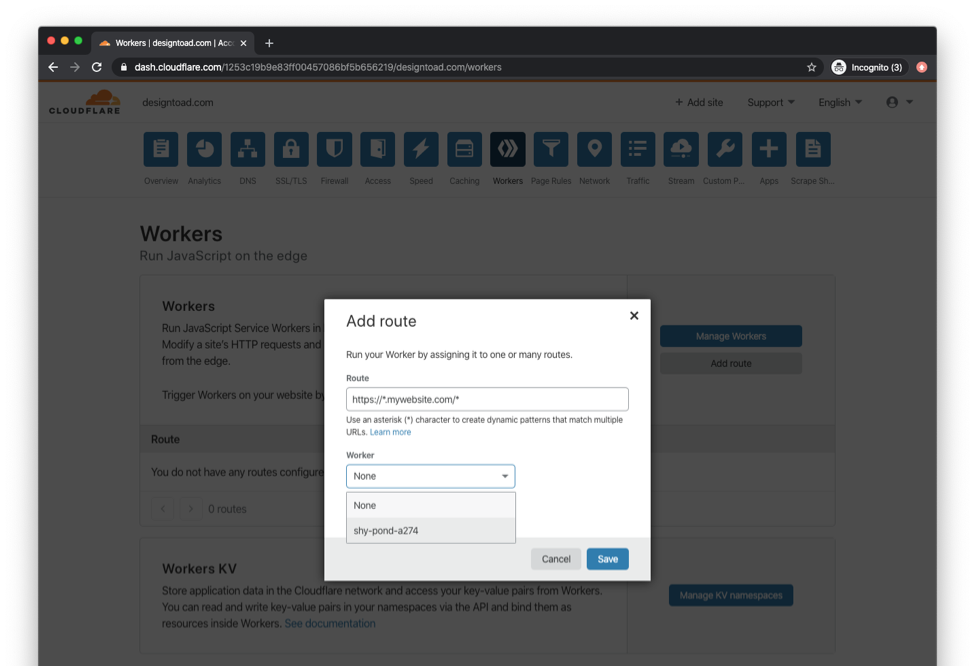
添加路线,选择,选择您刚刚创建的工作人员,然后保存
 *
*
它应该看起来像这样:
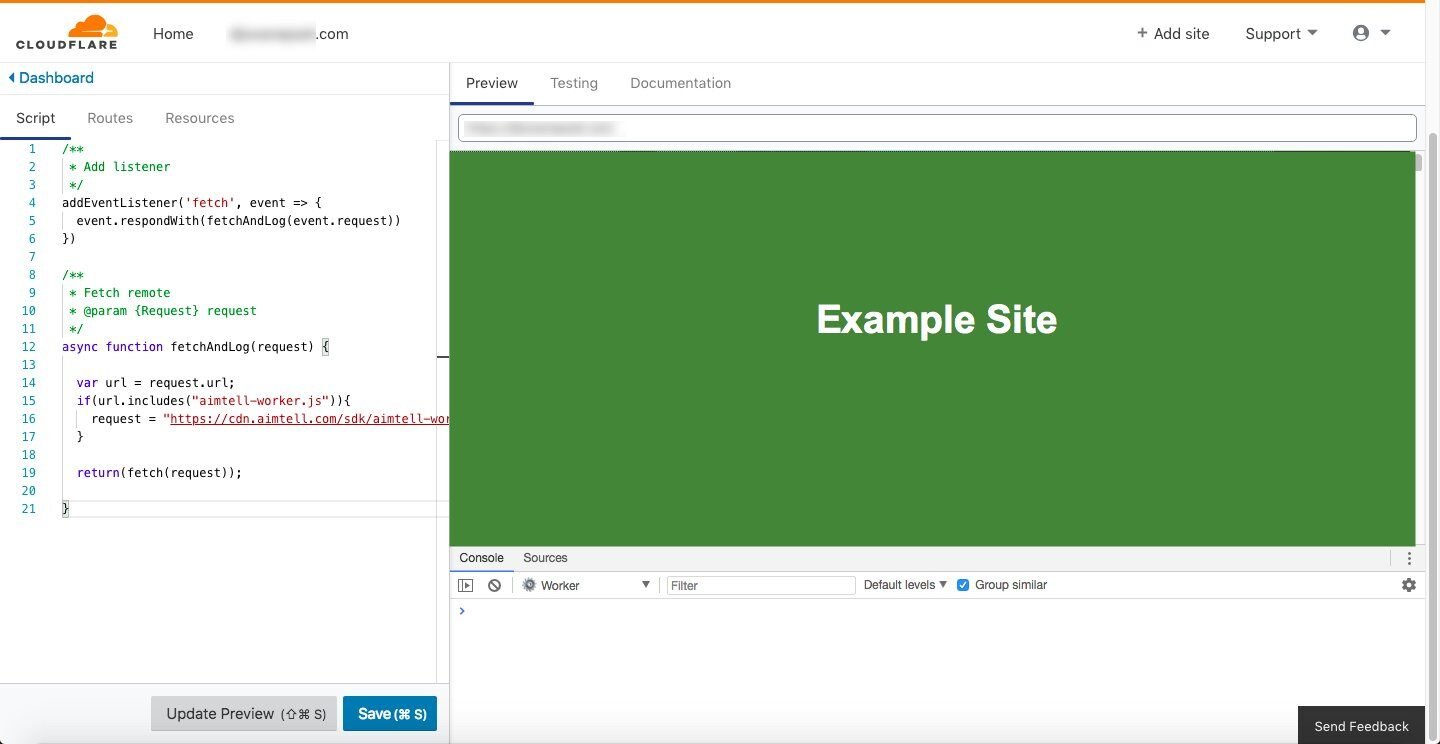
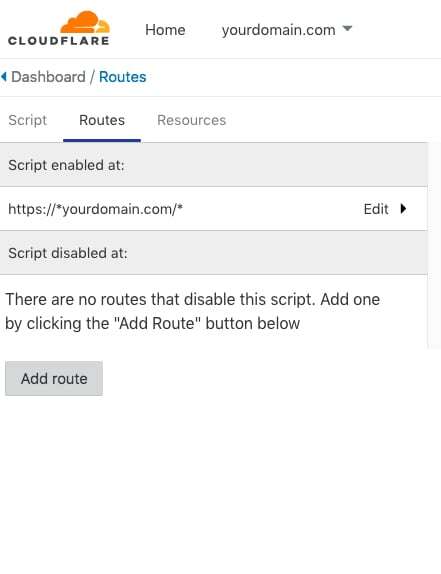
此外,检查路由选项卡并确保其设置如下(将“yourdomain.com”替换为您的域)。
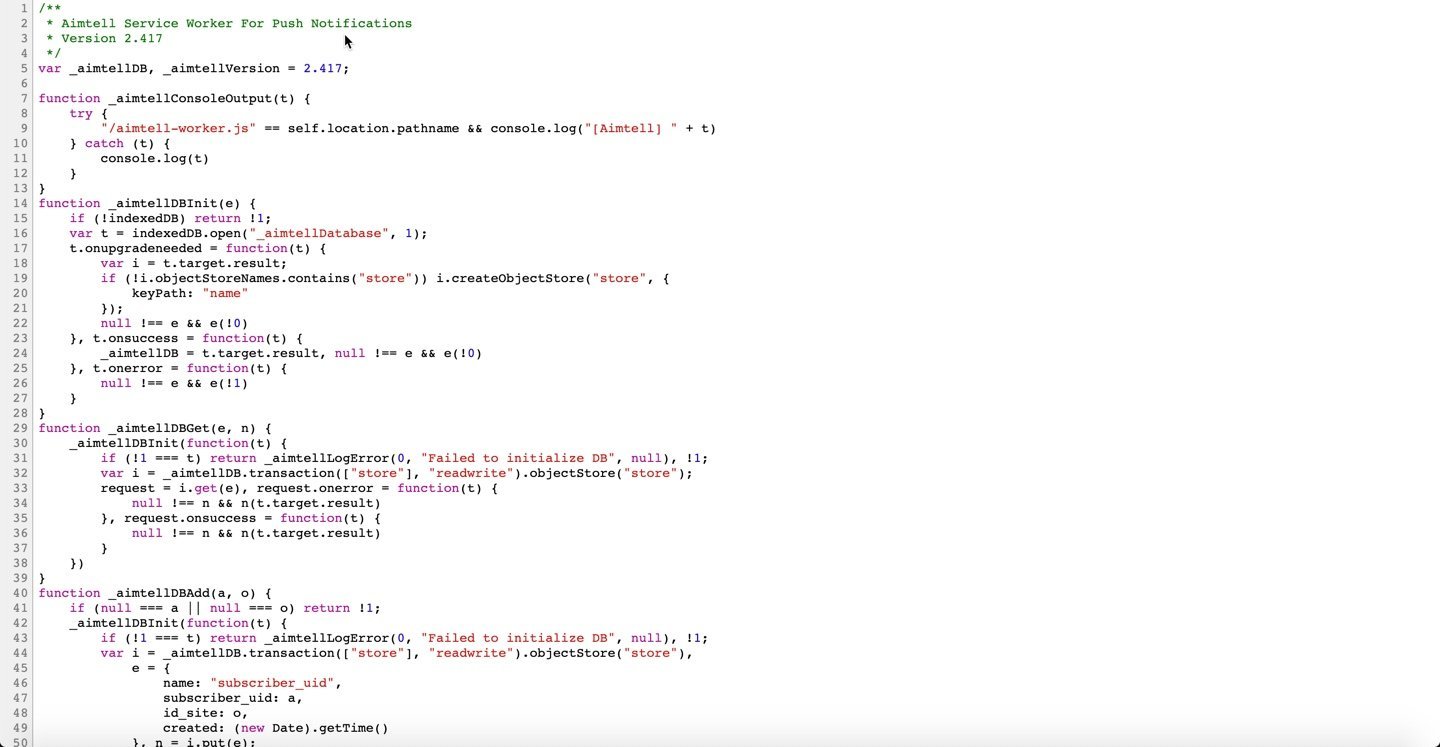
 如果操作正确,访问 yoursite.com/aimtell-worker.js 现在应该显示一些代码
就是这样!
现在,您的网站应该开始提示访问者在访问时进行订阅。如果您想管理哪些页面提示用户订阅,请查看订户权限提示管理
注意:当您迁移到 cloudflare 时,您需要更新名称服务器,这可能需要 24 小时,而且配置错误可能会导致站点停机。