
追踪废弃的购物车
在本文档中,我们将向您展示如何将废弃的购物车作为自定义事件进行跟踪,然后可用于触发自动通知以恢复它们。
这些步骤适用于非 Shopify 网站。如果您使用的是 Shopify,则废弃购物车将作为事件自动为您跟踪,您无需执行以下这些步骤。只需前往仪表板并在“通知”>“触发的通知”下激活废弃购物车通知即可。我们还会自动为您跟踪自定义变量,您可以在本文底部了解这些变量。
***注意:**虽然旧的“_aimtellAbandonedCart”功能仍然可以运行,但这些功能已被弃用,取而代之的是以下功能。请在您方便的时候更新您的网站,以确保他们使用这些新版本。 *
第 1 步:废弃购物车侦听器片段
第一步是在“购物车”或“结帐”页面上添加以下代码段。将其放在结束“</body>”标记下方。
<script>_at.track("cart", {"type" : "add-to-cart", "delay" : 30 });</script>在此示例中,如果用户未在 30 分钟内完成购物车,则该购物车将被视为放弃。您可以将其更改为您想要的任何数字(60 = 60 分钟,120 = 2 小时等)
第 2 步:购物车完成侦听器
接下来,将以下代码放在“订单完成”或“谢谢”页面上。
<script>_at.track("cart", {"type" : "order-complete" });</script>第 3 步:创建触发式营销活动
将两个代码片段添加到您的网站后,您将开始在事件日志中看到“废弃购物车”事件。您将使用这些事件来创建触发活动,该活动将自动发送给任何满足触发器的订阅者(在上面的示例中,这意味着他们放弃购物车 30 分钟)。
通常最简单的方法是让代码运行 24 小时,以便您可以轻松查看仪表板中记录的事件(日志 > 事件日志)。准备好后,您就可以开始创建触发式营销活动。如需有关设置过程的更多帮助,请阅读我们的触发推送活动文档。
请务必利用我们的模板部分,其中包括一个废弃购物车模板,该模板设置了正确的触发器,并且还启用了转化跟踪:
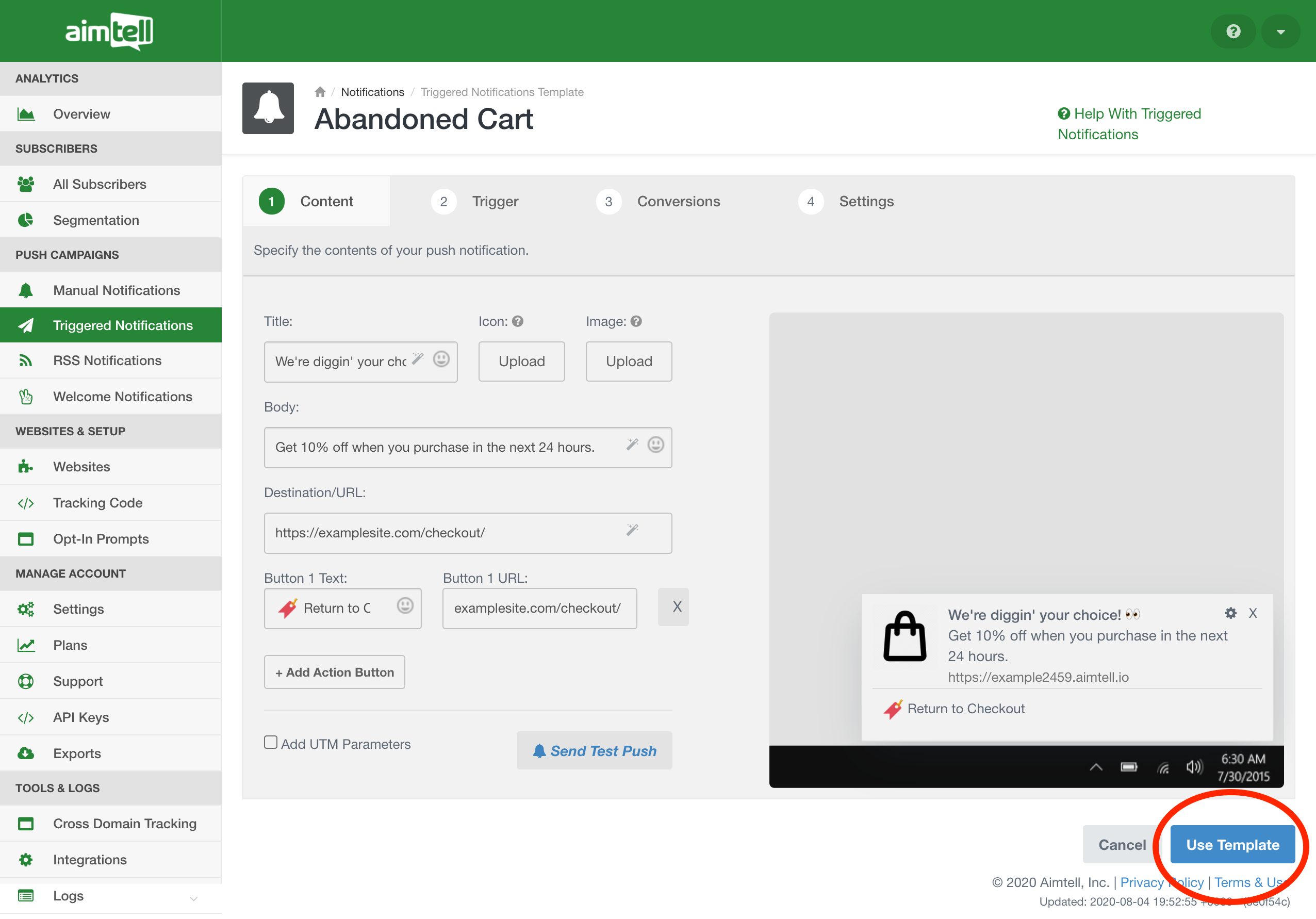
通过转至触发通知 > 模板 > 查看模板来查找此模板。选择“使用模板”将其添加到触发通知列表中。请记住,只有当您已经正确设置跟踪废弃的购物车时,该通知才会起作用。这也适用于转化跟踪,您可以在我们的转化跟踪文档中了解这一点。
放弃的购物车并不是您唯一可以跟踪的内容,您还可以为放弃网站其他页面(例如表单提交页面)的订阅者设置放弃的渠道通知。了解如何在我们的 废弃的漏斗文档 中进行设置。
附加说明
延长废弃的手推车
默认情况下,每个订阅者每天仅跟踪一辆废弃的购物车。这样做是为了防止用户单击废弃购物车通知然后没有购买商品时可能发生的潜在通知循环,从而有效地重新启动废弃购物车逻辑。
如果您想每天多次侦听废弃购物车(例如,用户在单击原始废弃购物车通知后更新其购物车),您可以调用以下 javascript 函数,该函数将重置废弃购物车侦听器:
<script>
_at.track("cart", {"type" : "cart-updated" });
</script>
使用自定义变量
就像我们的自定义事件支持传递 变量 以在通知中进行额外个性化一样,废弃的购物车片段也是如此。这允许您动态地从购物车页面提取内容并将其显示在推送通知中。
以下是可以添加到购物车页面上的示例代码片段:
<script>
_at.track("cart", {
  "type" : "add-to-cart",
  "delay" : 30,
  "variables" : {
    "price": 15,
    "lens" : "polorized",
    "product_page": "https://example.com/collections/premiums-sunglasses/products/black-moonshine-premiums",
    "icon" : "/images/affordable-sunglasses-black-moonshine-premiums-flyover_1024x1024.png?v=1562372323"
  }
});
</script>
代码片段的第一部分与标准废弃购物车侦听器代码片段相同。添加的是价格、图标和产品页面等变量。这允许您创建更详细的推送通知。以下是提取这些自定义变量的触发活动的设置示例:
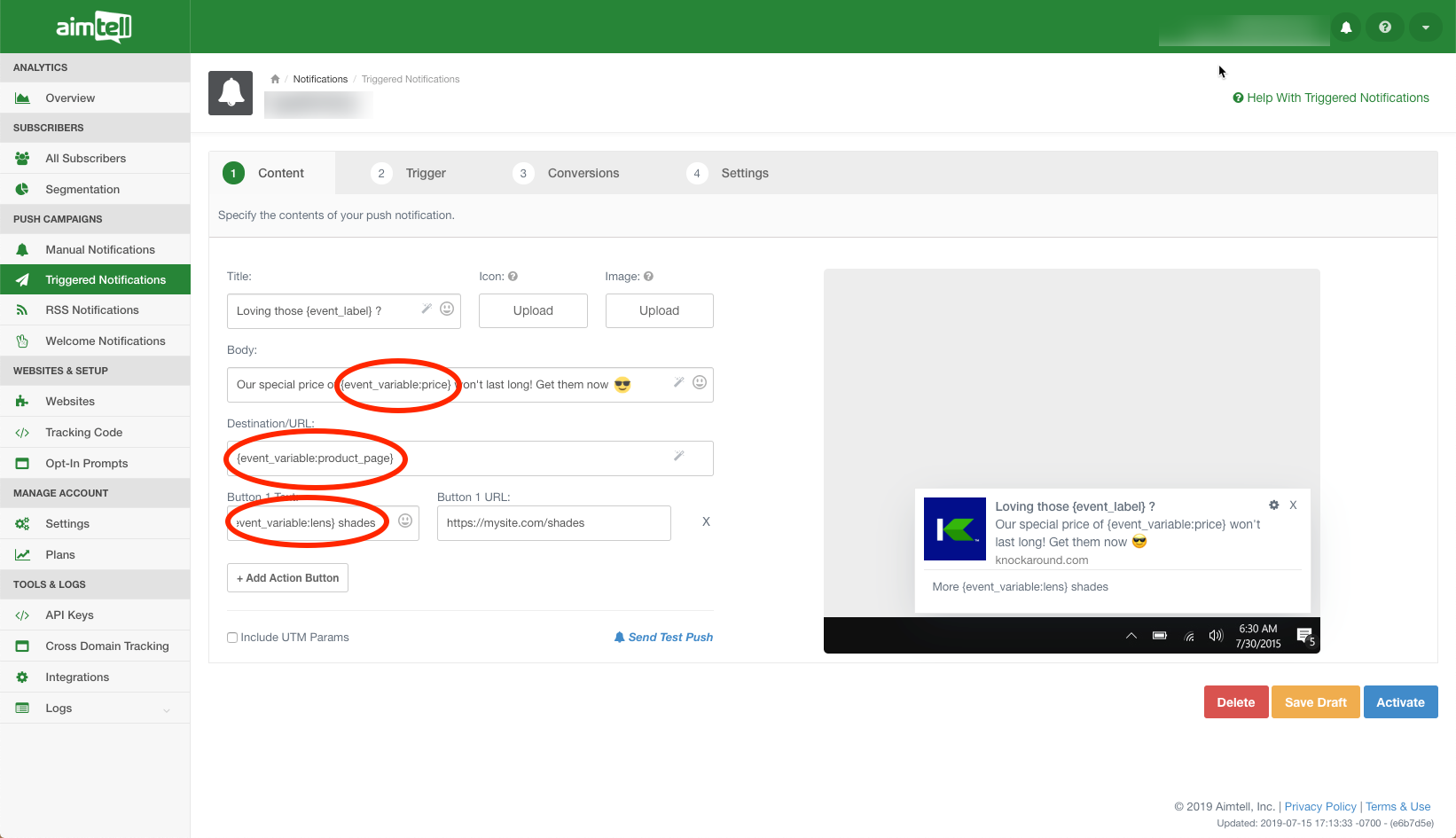
参数括号 { } 中的任何内容都将替换为适当的信息。您还可以提供后备文本,如果未提供括号中的信息,将显示该文本。例如,{event_label:Moonshine Premiums |色调}。后备文本是可选的。
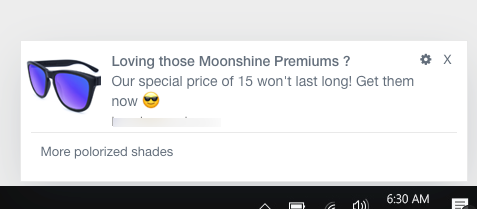
最终的推送通知如下所示:
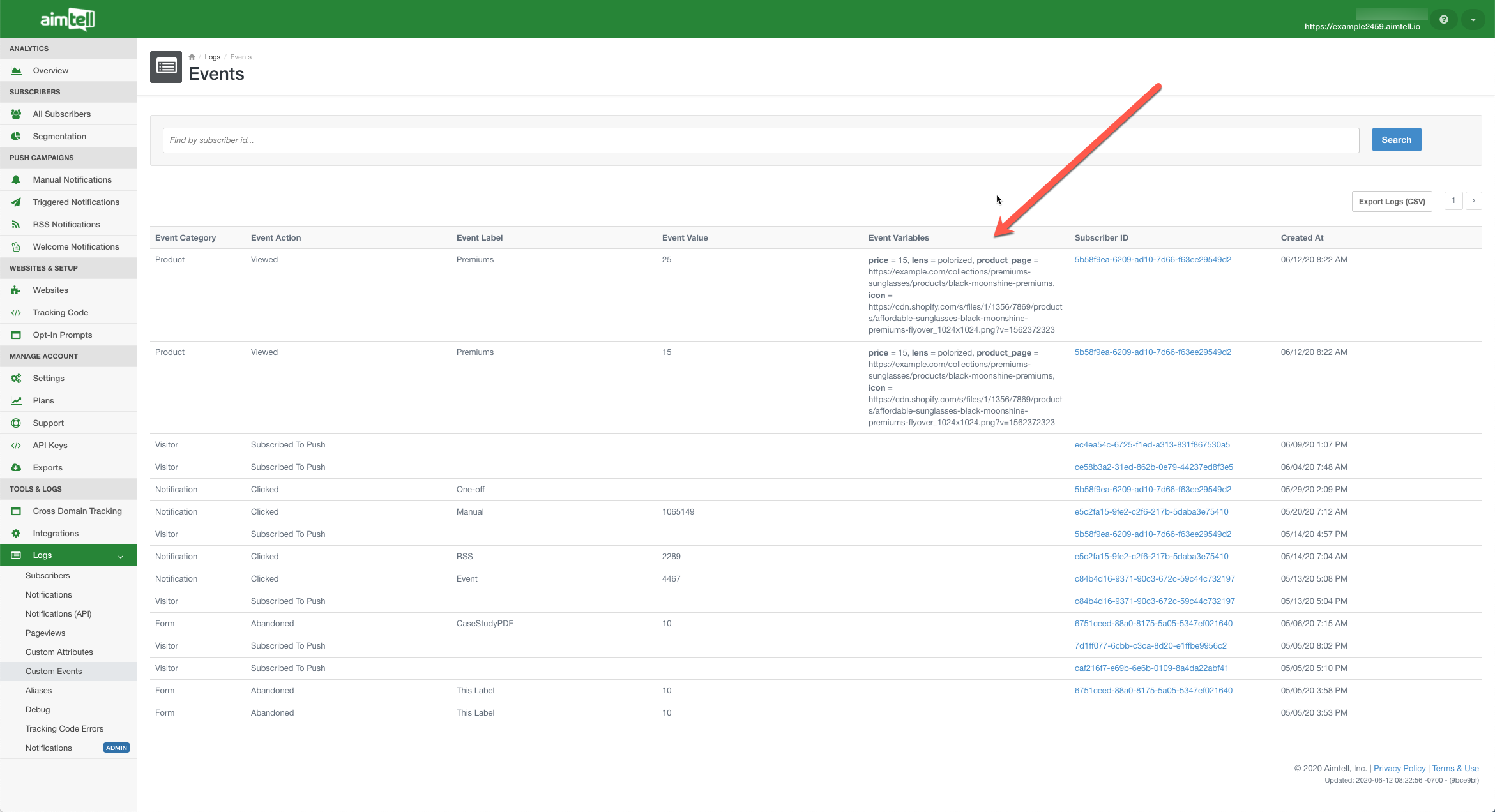
为了确保设置正确,我们建议您在添加代码后检查事件日志。从仪表板前往“日志”>“自定义事件”,查看一切是否正确。如果您输入正确,有一个“事件变量”列应该显示您输入的内容。
TIP
使用“icon”或“image”自定义变量将自动替换图标和图像,如上面的示例所示。
Shopify 的自定义变量
Shopify 用户的价格、URL、图标和标题等自定义变量都会自动跟踪。前往“日志”>“自定义事件”以在“事件变量”列中查看这些变量。
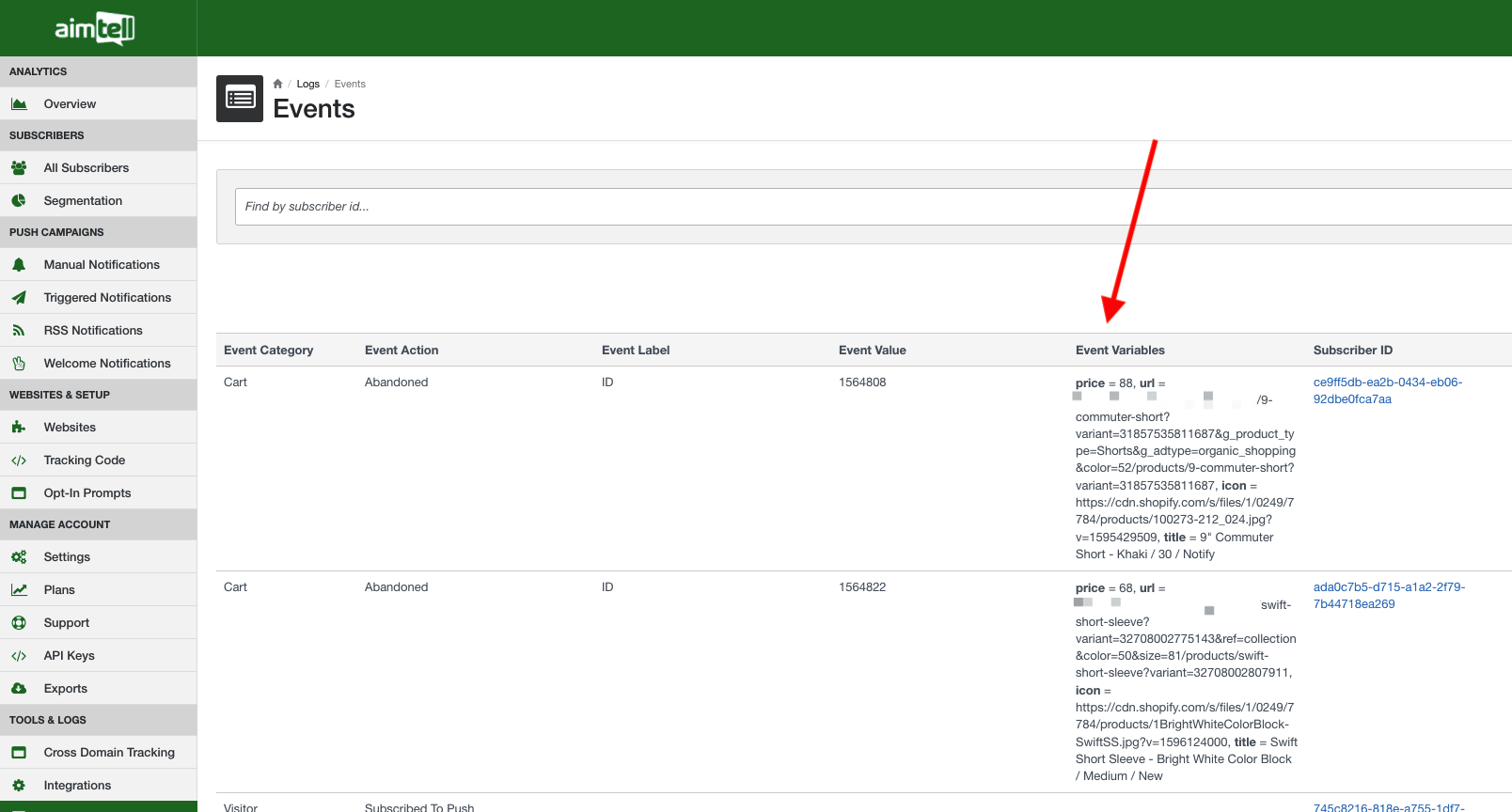
您可以在您的营销活动中使用这些变量。只需输入大括号 { 即可调出可用变量列表,无论您想在广告活动中使用它们。它们可以用在标题、正文内容、图标、URL 和操作按钮中。您还可以提供后备文本,如果未提供括号中的信息,将显示该文本。图标自定义变量将自动替换您的营销活动中的图标。
如果购物车中有多个商品,我们将仅跟踪购物车中第一个商品的变量。
注意:对于 Shopify 用户,我们会自动跟踪以下事件变量:价格、图标、URL 和产品名称!