将 Aimtell 与 Zapier 集成
感谢 Zapier 的工作人员,您可以非常轻松地将营销工作与网站推送通知整合起来。
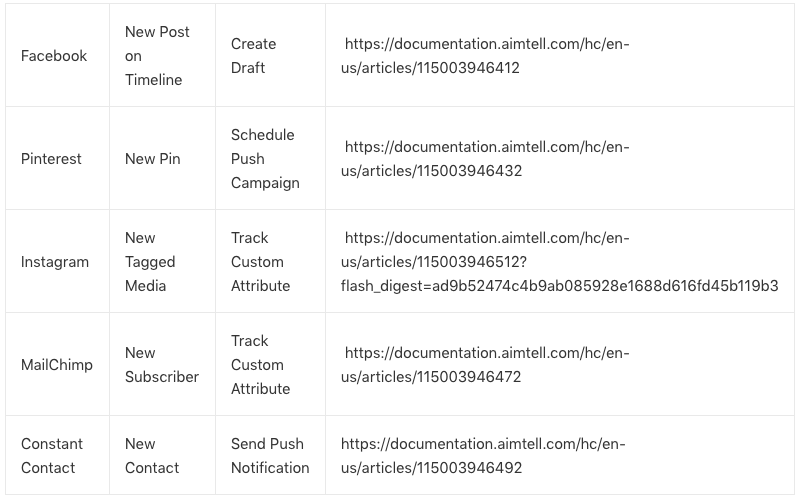
在本文档中,我们将向您展示如何使用我们的 Zapier 应用程序,该应用程序允许您将 Aimtell 与 1,000 多个不同的应用程序(包括 Twitter、Facebook、Instagram、MailChimp、Pinterest 和 Constant Contact)连接。
步骤
首先,前往 Zapier 并登录或注册一个帐户。登录后,选择屏幕顶部的“Make a Zap!”。这将使您进入仪表板,您将在其中构建 Zap。
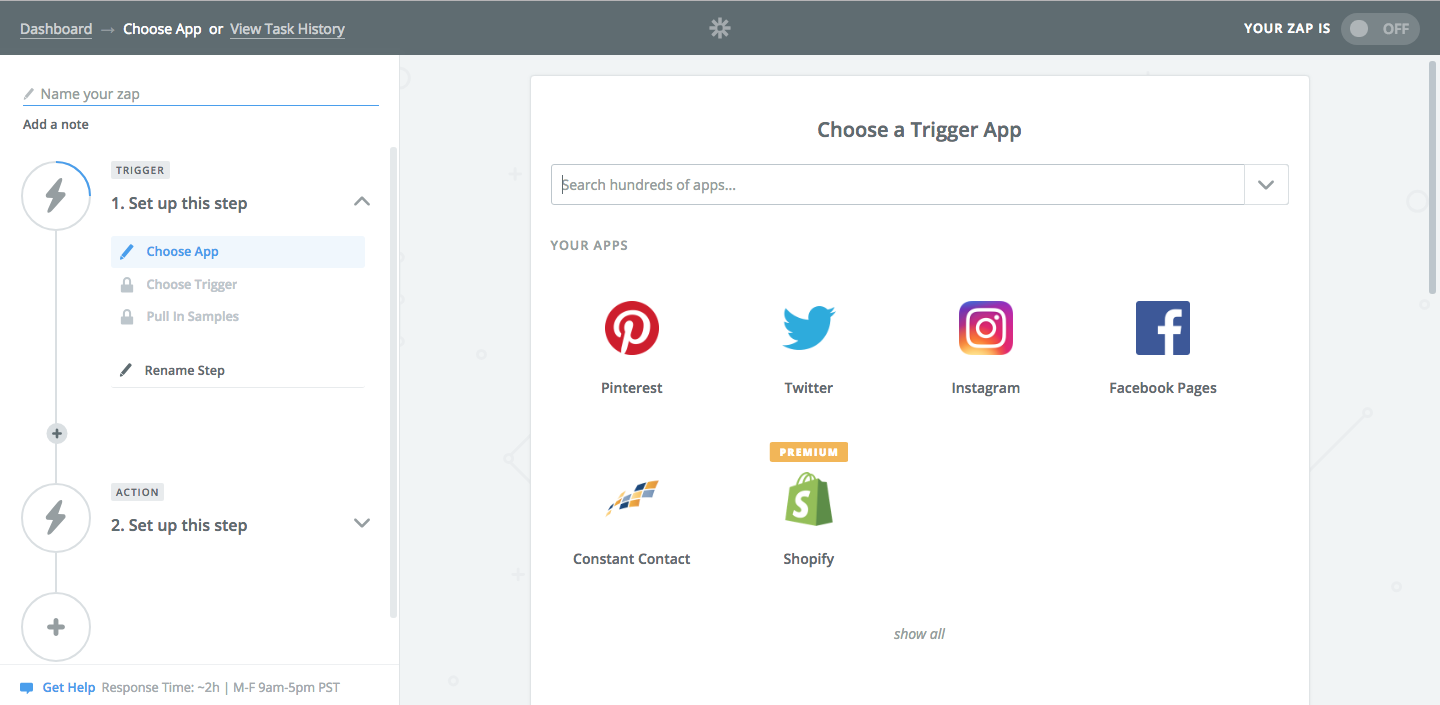
在左上角,输入 Zap 的名称。下一步是选择您的“触发器”。首先选择您想要使用的应用程序。在此示例中,我们将选择 Twitter 作为我们的应用程序。 (有关其他应用程序的示例,请参阅本文档底部的表格)
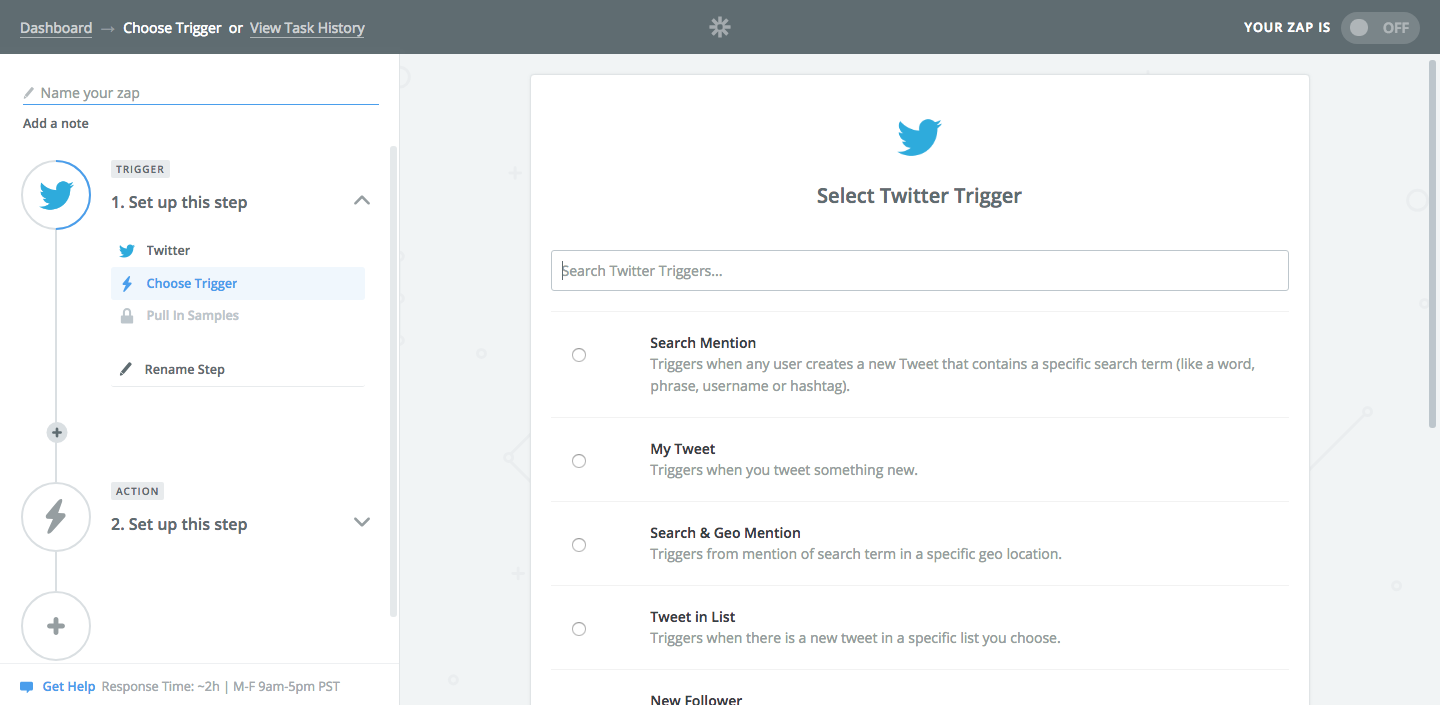
现在您已经选择了应用程序,您必须决定实际的触发器。您可以从一系列 Twitter 触发器中进行选择,例如“我的推文”是当您发送新推文时出现的触发器。选择所需的触发器,然后点击触发器列表底部的“保存+继续”。然后系统会提示您连接您的 Twitter 帐户。

选择“连接新帐户”并按照步骤添加您的帐户。接下来是进入第二步,选择“操作”。第一步是选择一个应用程序 - 选择“Aimtell”。
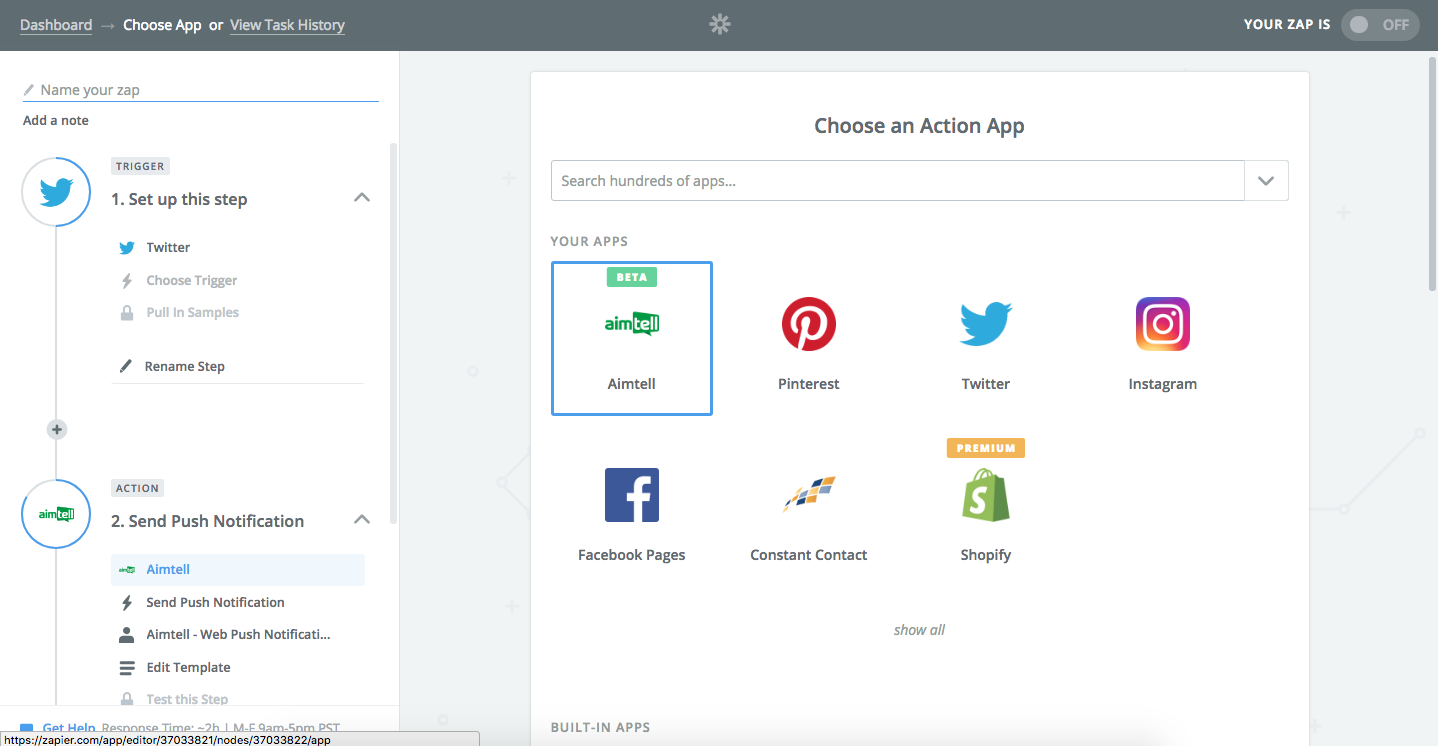
选择 Aimtell 后,您必须选择操作。我们目前提供五种操作可供选择:“发送推送通知、创建推送活动、安排推送活动、跟踪自定义事件和跟踪自定义属性”。
此时,您将可以选择五个选项之一:
- “发送推送通知”- 允许您发送即时推送通知。这些不会被记录为活动,但会显示在仪表板的“日志”>“通知”(API) 中。
- “创建推送活动”- 允许您创建草稿推送活动。
- “安排推送活动”- 允许您安排新的推送活动。
- “跟踪自定义事件”- 允许您跟踪订阅者的事件。
- “跟踪自定义属性”- 允许您跟踪订阅者的属性。
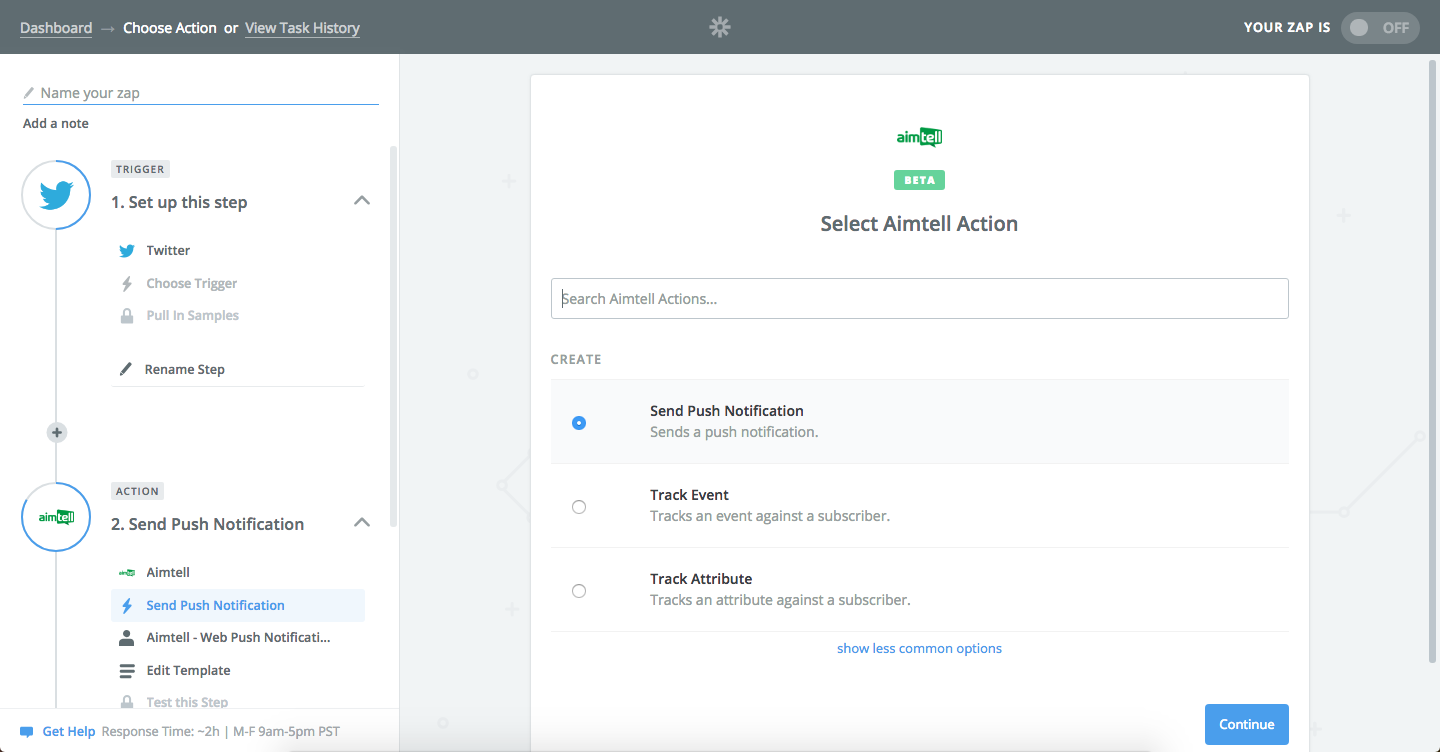
选择您想要的选项,然后单击“保存 + 继续”。然后您必须添加到您的 Aimtell 帐户中。为此,请打开一个新选项卡并前往 Aimtell 仪表板。单击“设置”,然后选择“API 密钥”。单击此按钮将显示您的 API 密钥。将链接复制到您的密钥并返回 Zapier。返回 Zapier 仪表板,选择“连接新帐户”以添加 Aimtell。
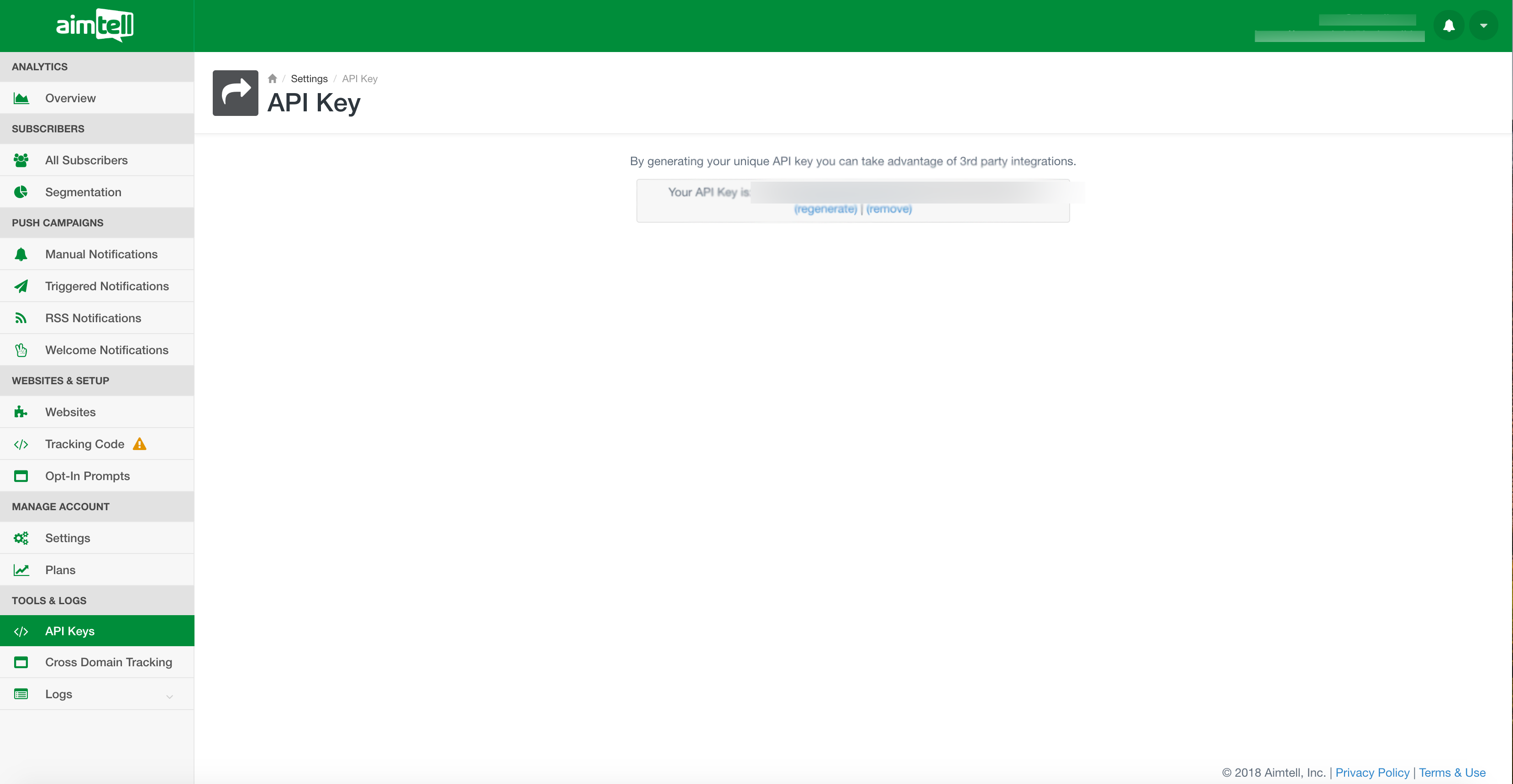
选择“连接新帐户”后,系统将提示您输入 API 密钥。只需粘贴链接,然后选择“是,继续”。
根据您的选择,系统将显示不同的字段供您填写。过去,某些字段需要填写,但现在有快速、简单的下拉菜单,使此过程变得更容易。例如:以前您需要手动输入网站ID,现在当您单击下拉菜单时,您的网站就会出现! (注意:这也适用于段 ID):
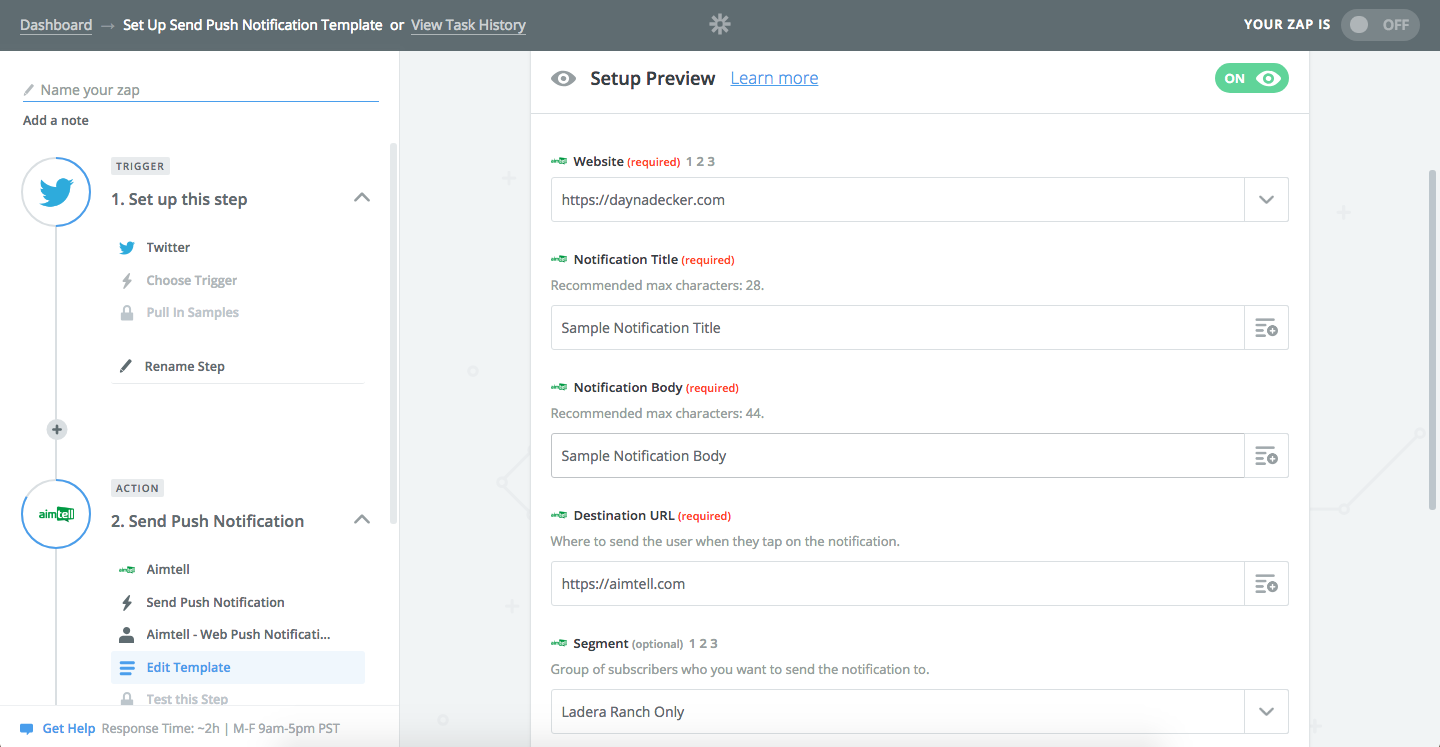
就是这样!添加信息后,点击继续并完成 Aimtell Zap 的设置!当您完成并准备好启动 Zap 时,打开屏幕右上角的开关。
其他应用程序的示例: