
使用 Aimtell AI 助手
Aimtell AI 助手内置于您的仪表板中。用自然语言提出问题,它就会在您的账户中为您查找答案,无论是本周新增了多少订阅者、哪个营销活动效果最好,还是某个细分的变化趋势。它还可以创建细分和准备营销活动,并且未经您的确认,任何内容都不会被发送。
AI 助手目前处于 Beta 阶段,可在仪表板的每个页面上使用。
打开助手
点击仪表板右上角通知铃铛旁边的星形按钮。助手会在屏幕右侧的面板中打开,您可以继续在下方的页面上工作。

要关闭面板,请点击面板角落的 ×、点击面板外的任意位置,或按 Esc 键。
提出问题
第 1 步:选择网站
新对话顶部的 Answering about 栏显示助手将查看的网站。它默认为您当前在仪表板中查看的网站。使用下拉菜单可以选择其他网站。
在此处选择网站只会影响助手,不会更改您在仪表板其他部分中正在操作的网站。
第 2 步:开始提问
在底部的输入框中输入问题并按 Enter 键,或点击其中一个建议问题开始。
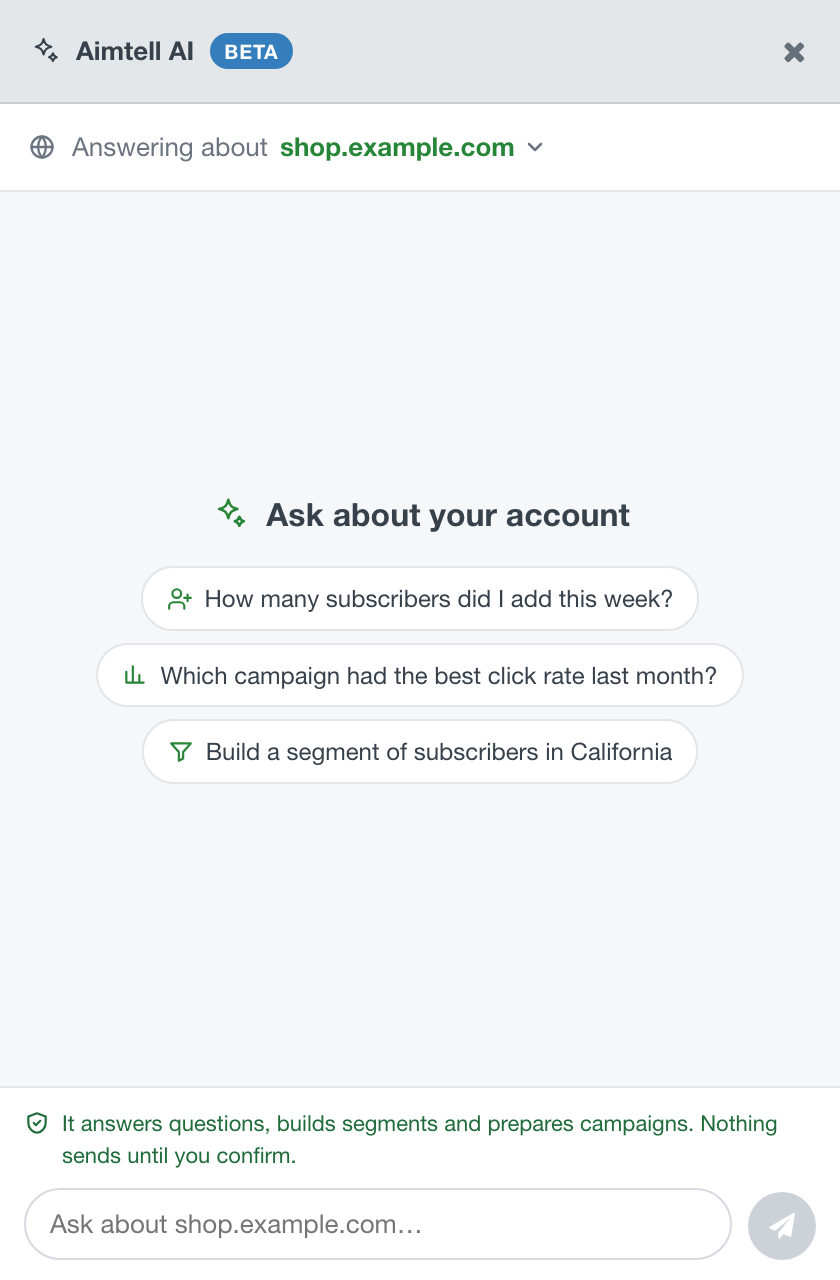
第 3 步:查看答案
答案会在生成时逐步显示。每个答案上方的一小行文字会显示助手在您的账户中运行了哪些查询以及耗时多久,让您了解数据的来源。
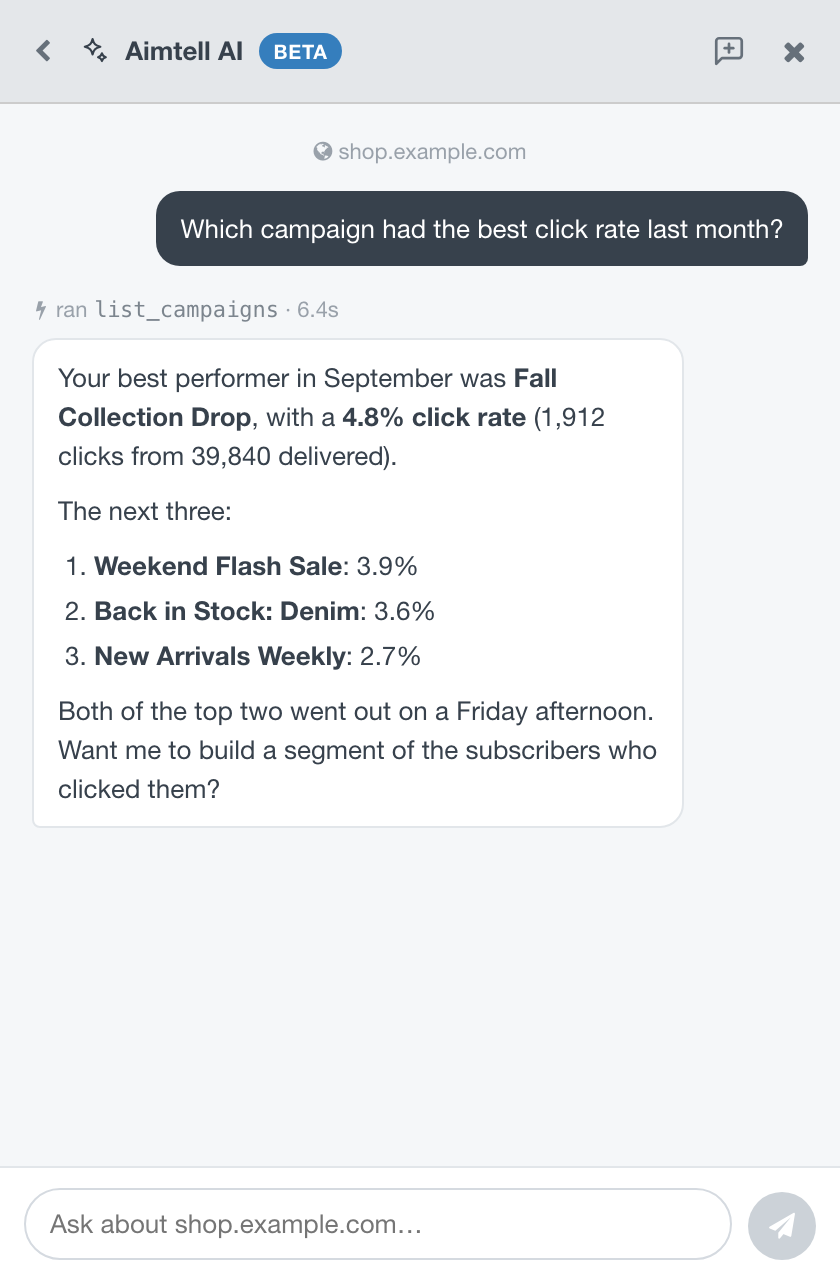
您可以继续提出后续问题,例如“那上个月呢?”,助手会记住你们已经讨论过的内容。
可以问什么
助手可以回答有关您账户的任何问题,包括:
- 订阅者:一段时间内的增长、各网站的总数或某位订阅者的详细信息
- 营销活动:哪些营销活动效果最好,以及任一营销活动的发送、点击和转化数据
- 分析:订阅、退订、点击及其他随时间变化的趋势
- 细分:您有哪些细分,以及每个细分中有多少订阅者
- 通知日志:最近发送了哪些通知
一些示例:
- “我本周新增了多少订阅者?”
- “上个月哪个营销活动的点击率最高?”
- “比较本月和上月的订阅数。”
- “我的 Cart Abandoners 细分中有多少订阅者?”
进行更改
助手还可以为您执行操作:
- 创建新细分
- 将手动、触发或 RSS 营销活动保存为草稿,或编辑已保存的草稿
- 将手动营销活动安排在未来的时间发送
- 设置或更新欢迎通知
- 为订阅者设置自定义属性
当您要求执行上述任何操作(创建细分除外)时,助手会先准确描述它将创建或更改的内容,然后在回复下方显示 Apply this change? 栏。
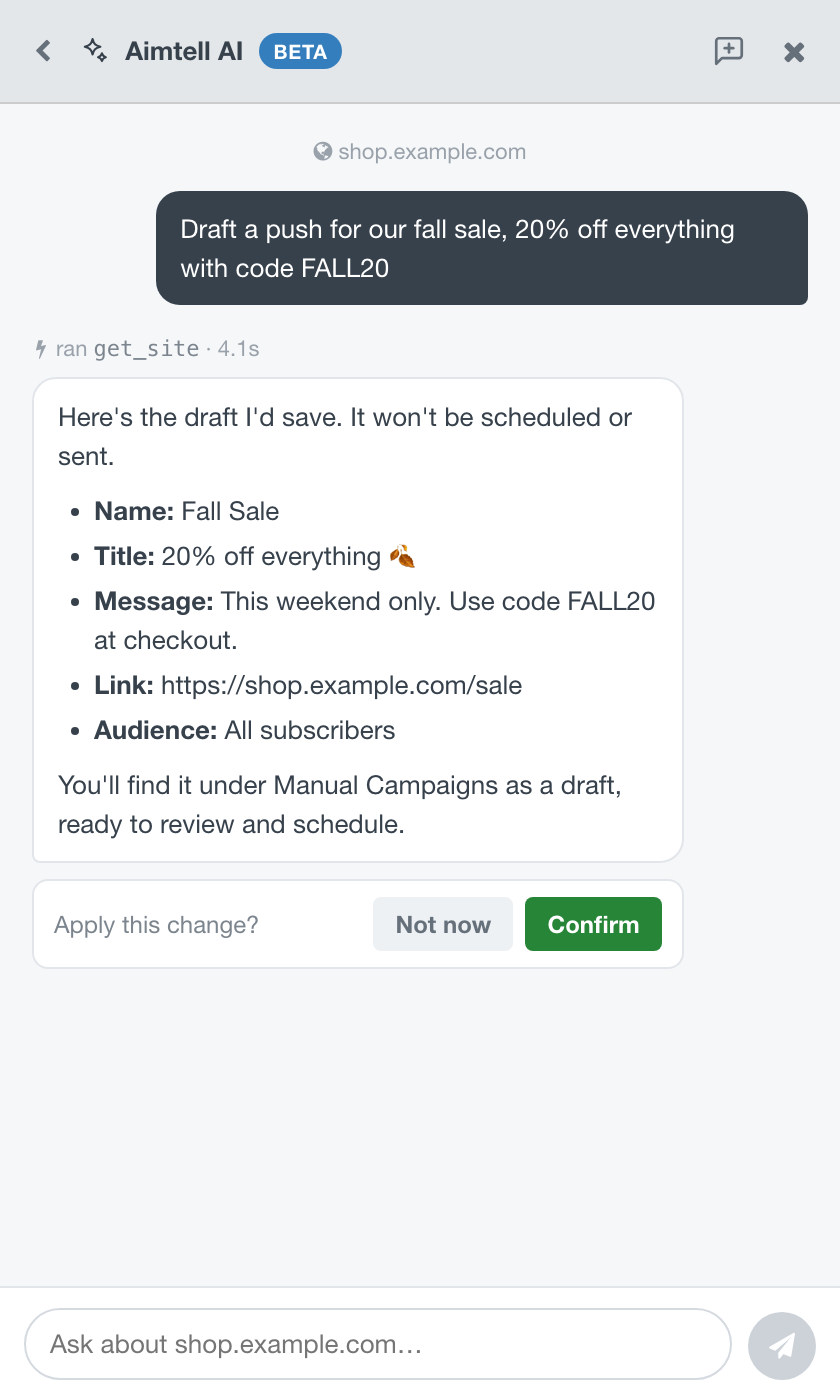
- 点击 Confirm 继续。
- 点击 Not now 保持不变。
在您点击 Confirm 之前,不会创建、安排或发送任何内容。细分是唯一的例外:细分不会发送任何内容,并且可以随时删除,因此助手会直接创建。
TIP
助手保存的草稿会与您的其他营销活动显示在一起,供您审核。触发和 RSS 营销活动无法通过助手激活,因此何时上线始终由您掌控。
您的对话
点击面板标题栏中的返回箭头可查看最近的对话,点击关闭按钮旁边的新对话按钮可开始新的对话。将鼠标悬停在列表中的对话上,然后点击 × 即可删除。
每个对话都与其开始时选择的网站绑定。要询问其他网站,请开始新对话并选择该网站。
对话保存在您的浏览器标签页中。在仪表板的不同页面之间切换时对话会保留,关闭标签页后会被清除。对话不会保存到您的 Aimtell 账户中。
注意事项
- 它看到的就是您看到的。 助手使用与您相同的访问权限,因此只能查看您的登录账户可以访问的网站。
- 很长的对话。 如果对话变得很长,系统会提示您开始新的对话。
- 复杂的问题。 如果一个问题需要大量查询,助手可能会超时并只给出部分答案。请尝试针对单个网站、营销活动或时间段提问。
- 请核实重要数据。 助手读取的是您账户的实时数据,但与任何 AI 一样,它也可能出错。在做出决策之前,请在相关报告中核实关键数据。
在您提出几个问题后,助手会询问您对答案是否满意。我们会阅读每一条反馈,请告诉我们哪些有效、哪些需要改进。
如果您对 AI 助手有任何疑问,请联系 support@aimtell.com。